Win10 任務列右下角出現「IME 已停用」圖示,導致無法切換中文輸入法。原因是「文字服務架構」下的 MsCtrMonitor 任務被停用,透過「電腦管理」啟用即可恢復。
修復步驟
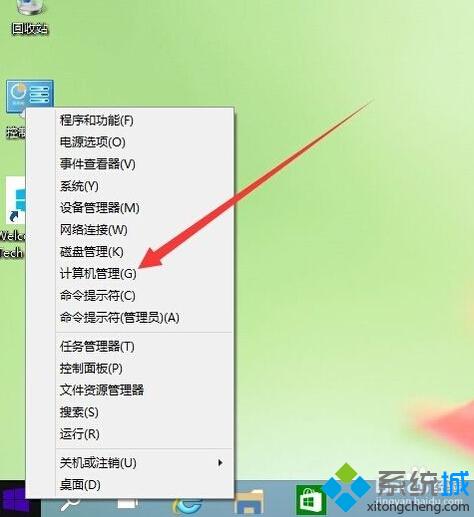
- 右鍵開始按鈕 → 選擇「電腦管理」。
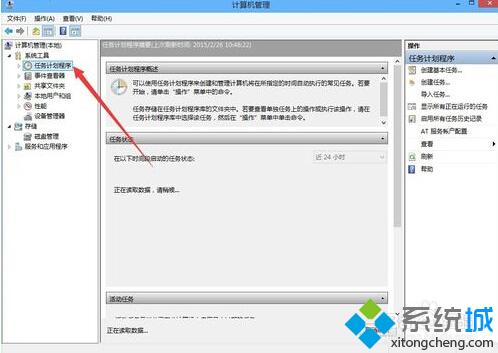
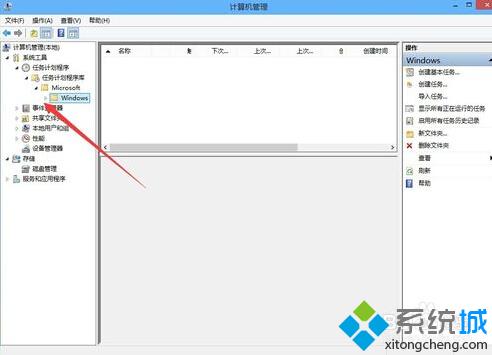
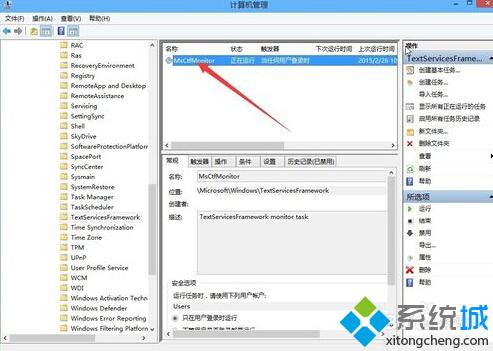
- 左側展開:「系統工具」→「工作排程器」→「工作排程器程式庫」→「Microsoft」→「Windows」→「TextServicesFramework」。
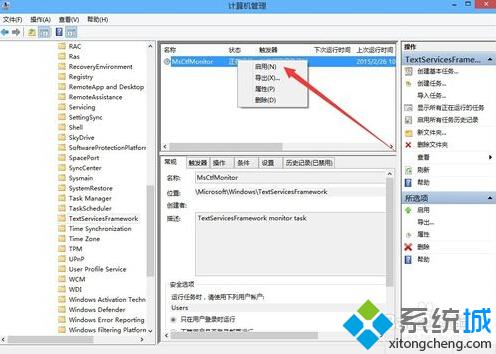
- 右側清單找到
MsCtrMonitor,右鍵選擇「啟用」。
- 重新切換輸入法(Win+Space 或 Ctrl+Shift),中文輸入恢復正常。
補充說明
- 此問題常發生於系統更新後、第三方優化工具誤關閉系統任務、或輸入法框架服務異常重啟失敗。
- 若「啟用」選項呈灰色無法點擊,請確認是否以管理員身分執行電腦管理,或嘗試重啟「Touch Keyboard and Handwriting Panel Service」服務。
- 長期解決:避免使用激進的「系統優化/清理」工具關閉系統排程任務。