Windows 10 深度整合雲端服務:小娜語音助理、OneDrive 雲端同步、Edge 瀏覽器預測載入、Wi-Fi Sense 密碼分享、廣告 ID 追蹤、診斷資料回報……這些功能雖方便,但也意味著微軟前所未有地收集使用者行為資料。微軟宣稱資料加密傳輸、用戶可控,但預設多為「開啟」。本文彙整關閉各項資料收集管道的完整設定路徑,助您掌握隱私主導權。
一、核心觀念:以本地帳號登入,切斷雲端身分綁定
- 安裝/初次設定時,選擇「離線帳號」或「我不想登入網路」,改用本地帳號。
- 不綁定 Microsoft 帳號 → 小娜無法運作、OneDrive 不自動同步、設定不跨裝置同步,但系統核心功能(防毒、檔案總管、瀏覽器)完全正常。
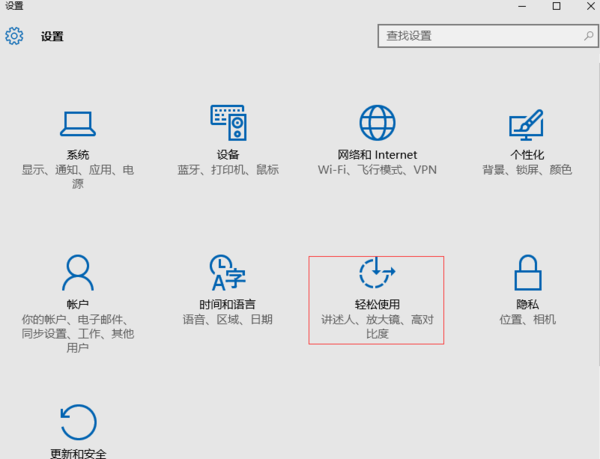
- 已綁定帳號?「設定」→「帳號」→「改為使用本地帳號登入」。
二、小娜:最活躍的資料收集者
三、Edge 瀏覽器:預設搜尋與預測載入
- 更換預設搜尋引擎:設定 → 隱私權、搜尋與服務 → 位址列搜尋 → 變更為 Google/DuckDuckGo。
- 關閉「預測網頁載入以加快瀏覽速度」:設定 → 隱私權、搜尋與服務 → 捲動至「服務」區塊 → 關閉。
- 關閉廣告追蹤:造訪 choice.microsoft.com → 關閉「個人化廣告」。
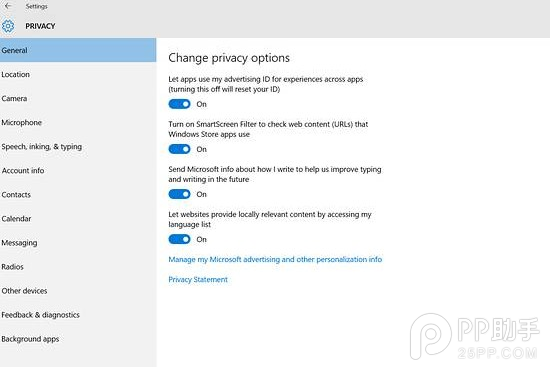
四、Windows 設定 → 隱私權:逐項檢視關閉
路徑:設定 → 隱私權,左側各分類建議設定:
| 分類 | 建議動作 |
|---|
| 一般 | 關閉「讓應用程式使用廣告 ID」、「讓網站提供本地相關內容」、「傳送 Microsoft 關於我如何寫作的資料」 |
| 語音辨識 | 關閉「線上語音辨識」(若不使用語音輸入) |
| 手寫與輸入個人化 | 關閉「認識我」 |
| 診斷與回饋 | 診斷資料選「必要」,關閉「改善手寫與輸入」、「量身打造的體驗」 |
| 活動歷程 | 關閉「將我的活動歷程傳送給 Microsoft」 |
| 位置 | 關閉「允許應用程式存取您的位置」,或僅允許地圖/天氣等必要應用 |
| 相機/麥克風 | 僅允許信任應用(Teams、Zoom、相機)存取 |
| 通知/行事曆/通訊錄/通話記錄/電子郵件/工作/學校帳號 | 按需開啟,非必要全關 |
五、Wi-Fi Sense:密碼分享風險
- 路徑:設定 → 網路與網際網路 → Wi-Fi → 管理 Wi-Fi 設定。
- 關閉「連線至我聯絡人共享的建議開放熱點」與「連線至建議開放熱點」。
- 不想自家 Wi-Fi 被分享?在 SSID 尾端加入
_optout(如 MyHome_optout),微軟將略過該熱點。
六、錯誤回報服務(進階)
- 服務中停用「Windows Error Reporting Service」與「Problem Reports and Solutions Control Panel Support」,可減少錯誤資料上傳(但也失去自動修復建議)。
七、廣告 ID 徹底關閉(註冊表/群組原則)
專業版/企業版可用群組原則:gpedit.msc → 使用者設定 → 系統管理範本 → 系統 → 網際網路通訊管理 → 關閉「關閉 Windows 消費者體驗」。
總結:隱私與便利的平衡點由您決定
Windows 10 非「間諜軟體」,但預設傾向收集資料以優化服務。建議策略:
- 改用本地帳號(最大效益)。
- 關閉不使用的感測器/權限(位置、麥克風、相機)。
- 診斷資料設為「必要」。
- Edge 換搜尋引擎、關閉預測載入、關閉廣告 ID。
- Wi-Fi Sense 全關、自家 SSID 加
_optout。
保留小娜、OneDrive、跨裝置同步等雲端功能的用戶,請接受相應資料收集。微軟隱私權聲明與資料刪除入口:privacy.microsoft.com。