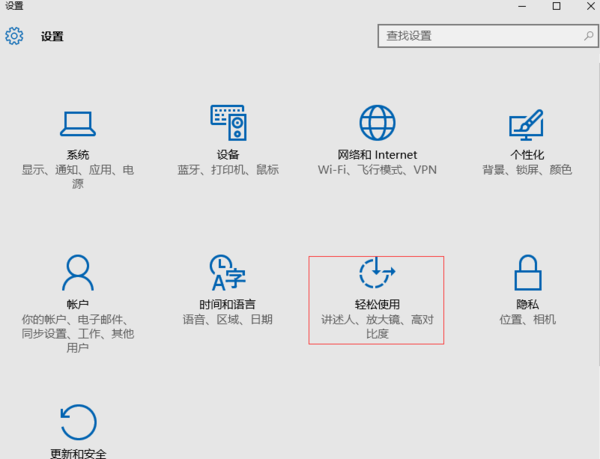
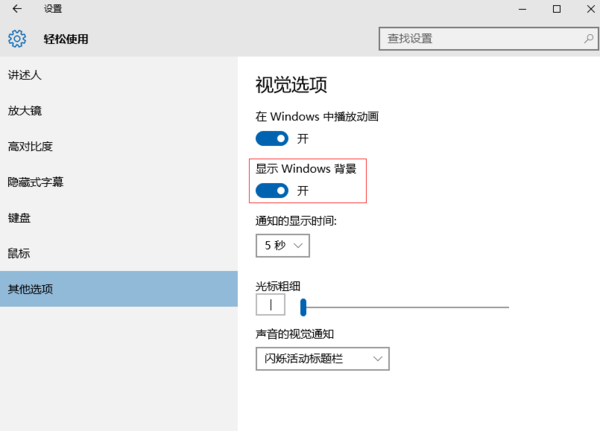
Windows 10 桌面背景無法更改、設定不生效,常因「輕鬆存取」中「顯示 Windows 背景」被關閉導致。開啟此選項即可恢復正常。
| 症狀 | 可能原因 | 檢查位置 |
|---|---|---|
| 背景設定不生效 | 顯示 Windows 背景關閉 | 設定 → 輕鬆存取 → 其他選項 |
| 僅顯示單色背景 | 高對比度主題啟用 | 設定 → 輕鬆存取 → 高對比度 |
| 投影片播放不切換 | 投影片播放資料夾為空/權限問題 | 設定 → 個人化 → 背景 → 瀏覽資料夾 |
| 登入/鎖定畫面背景不同步 | 鎖定畫面設定獨立控制 | 設定 → 個人化 → 鎖定畫面 |
Get-AppxPackage -AllUsers | Foreach {Add-AppxPackage -DisableDevelopmentMode -Register "$($_.InstallLocation)AppXManifest.xml"}HKEY_CURRENT_USER\Control Panel\Desktop\Wallpaper 路徑是否正確sfc /scannow 修復系統檔案