Win10 升級後 Wi-Fi 易斷線、不自動重連,主因兩項設定:無線網卡省電模式、未勾選隱藏 SSID 連線。雙重修復即可穩定。
修復一:關閉無線網卡省電
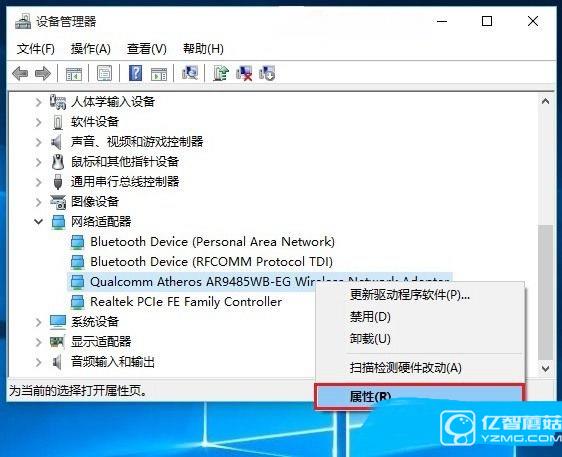
- Win+X →「裝置管理員」
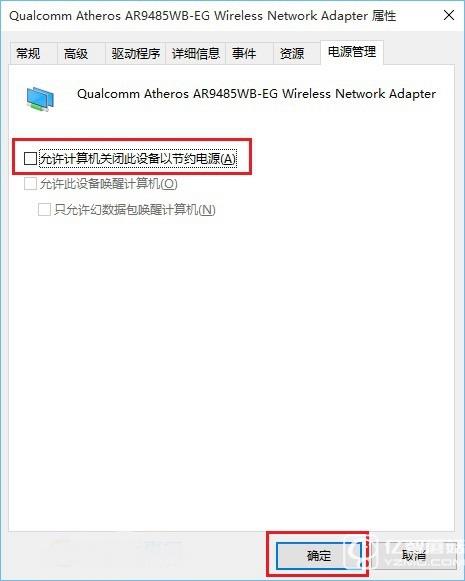
- 網路介面卡 → 右鍵無線網卡 →「內容」→「電源管理」
- 取消勾選「允許電腦關閉此裝置以節省電源」→ 確定
修復二:允許連線隱藏 SSID
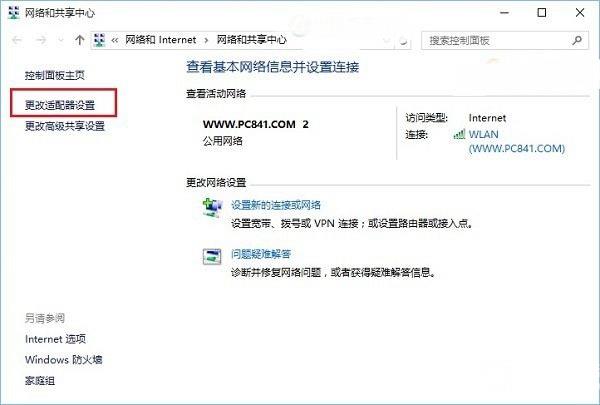
- 工作列網路圖示右鍵 →「開啟網路和共用中心」
- 左側「變更介面卡設定」
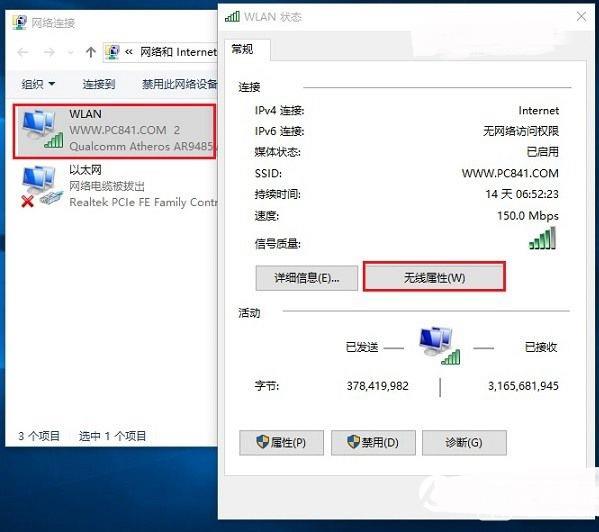
- 雙擊無線網卡 →「無線內容」
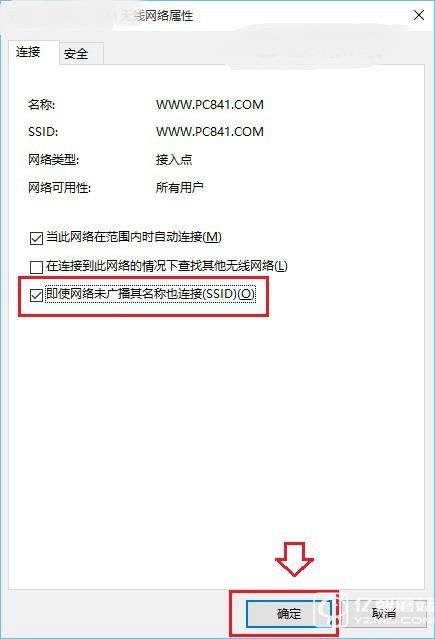
- 勾選「即使網路未廣播其名稱也連線」→ 確定


若仍斷線
- 更新無線網卡驅動至廠商官網最新版
- 檢查路由器頻道/頻寬設定 (建議 2.4GHz 固定 Channel 1/6/11、20MHz)
- 重置網路:管理員命令提示符
netsh winsock reset & netsh int ip reset → 重開機