Win10 應用商店/內建 App 閃退、無法啟動怎麼辦?
此為常見的 App 資訊清單損壞或快取異常。透過 PowerShell 重新註冊 AppxManifest 可修復大多數情況。
方案一:PowerShell 重新註冊(推薦)
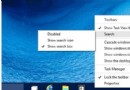
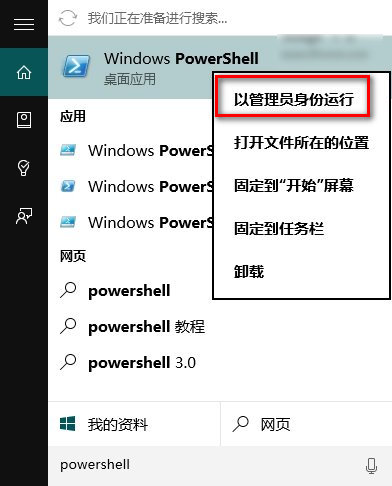
- 任務列搜尋 PowerShell > 右鍵 > 以系統管理員身分執行。
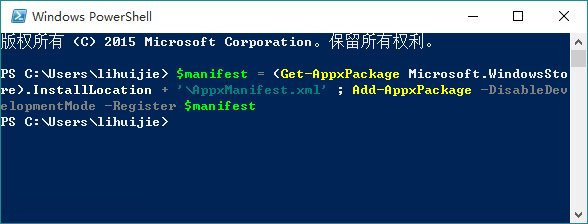
- 針對應用商店閃退,輸入指令:
$manifest = (Get-AppxPackage Microsoft.WindowsStore).InstallLocation + "AppxManifest.xml"
Add-AppxPackage -DisableDevelopmentMode -Register $manifest
- 針對所有內建 App異常,輸入指令:
Get-AppxPackage -AllUsers | Foreach {Add-AppxPackage -DisableDevelopmentMode -Register "$($_.InstallLocation)AppXManifest.xml"}
- 執行完畢(過程可能顯示紅字錯誤,屬正常),重新啟動電腦。
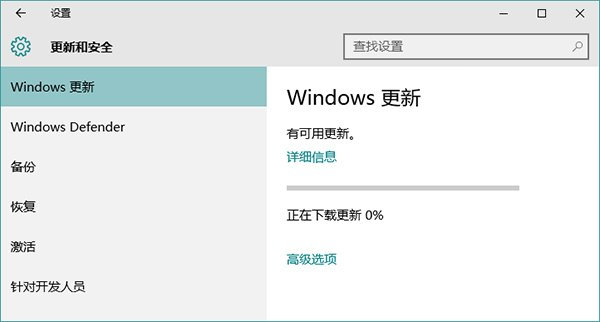
- 開啟 設定 > 更新與安全性 > Windows Update,安裝所有待裝更新(含 App 更新)。
方案二:wsreset 清除商店快取(簡易)
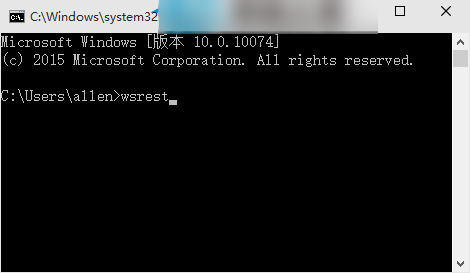
- Win + X > 命令提示字元 (系統管理員)。
- 輸入
wsreset 按 Enter。
- 自動開啟商店並提示「已清除應用商店的快取。現在可以在應用商店中瀏覽應用」。
補充
- 方案一較徹底,修復所有 App;方案二僅針對商店快取。
- 若仍失效,嘗試建立新使用者帳號測試(排除用戶設定檔損壞)。
- 確保系統版本較新(設定 > 系統 > 關於 > 版本 1909 以上)。