Windows 10 使用者帳號圖片顯示於登入畫面、開始功能表、設定等處。預設圖片較單調,可自訂為個人照片或喜愛圖片。本文說明更換步驟。
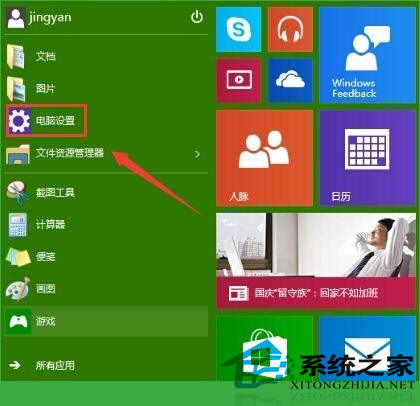
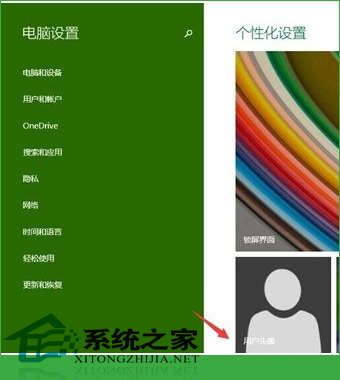
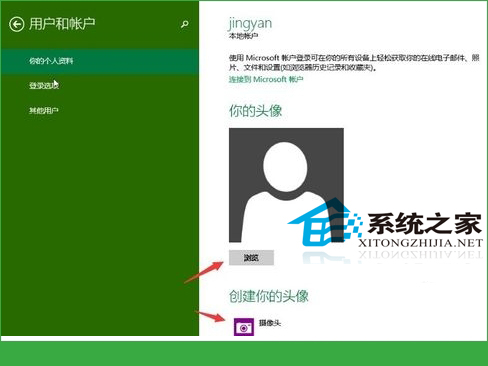
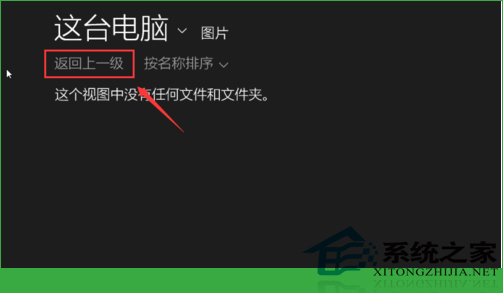
透過「設定」>「帳號」>「您的資訊」>「瀏覽」即可輕鬆更換帳號圖片,支援本機相片與攝影鏡頭拍攝,Microsoft 帳戶更可跨裝置同步個人化形象。
Win10 控制台進入 Bash 提示「legacy console must be disabled」怎麼解決?關閉舊版主控台模式即可
Win10 斯巴達瀏覽器 (Spartan) 在哪?任務列/開始選單新圖示識別與開啟方法
Win10 螢幕亮度無法調整?修改登錄 KMD_EnableBrightnessInterface2 修復
Win10 右鍵選單新增 PowerShell 腳本 (.ps1) 建立項目:註冊表 .ps1\ShellNew\NullFile
Win10 快速重新啟動資源管理器:解決工作列卡頓、桌面圖示異常的最快方法