Windows XP Windows 7 Windows 2003 Windows Vista Windows 綜合教學 Linux 系統教學
Windows 10 Windows 8 Windows 2008 Windows NT Windows Server 電腦軟體教學

Win10 啟用藍畫面錯誤資訊記錄:登錄表新增 DisplayParameters 顯示詳細錯誤碼

編輯:Windows 10 系統介紹

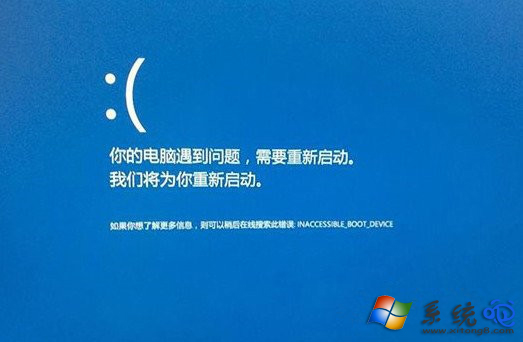
Win10 藍畫面預設可能不顯示詳細錯誤代碼(如 0x0000007E、DRIVER_IRQL_NOT_LESS_OR_EQUAL),導致難以診斷。透過登錄表新增 DisplayParameters 值,可強制顯示完整錯誤參數,利於排查原因。

啟用藍畫面詳細錯誤資訊步驟

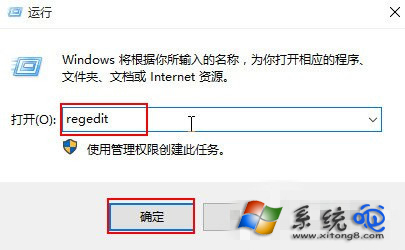
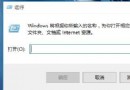
  1. Win + R → regedit 開啟登錄編輯器。
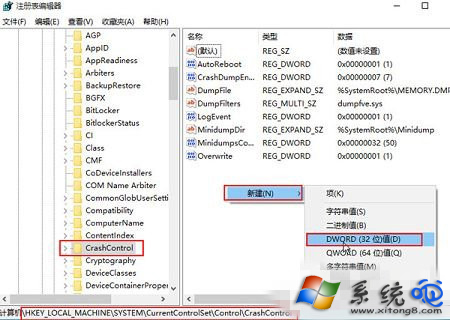
  2. 瀏覽至:HKEY_LOCAL_MACHINE\SYSTEM\CurrentControlSet\Control\CrashControl
  3. 右側空白處按右鍵 → 新增 → DWORD (32 位元) 值,命名 DisplayParameters。
  4. 雙擊該值,數值資料設為 1,確定。
  5. 重新開機生效。下次藍畫面將顯示完整錯誤代碼與四組參數。
藍畫面範例 登錄編輯器開啟 新建 DisplayParameters

進階分析:藍畫面後可使用 WinDbg 或 BlueScreenView 分析 C:\Windows\Minidump 中的 .dmp 檔案,精準定位故障驅動/模組。

Copyright © Windows教程網 All Rights Reserved