在 Windows 10 預裝環境 (UEFI + GPT) 下安裝 CentOS 7 雙系統,關鍵在於正確劃分磁碟分區、啟動項管理。以下整理實測可行的完整流程,避開覆蓋 Windows 開機載入器的風險。
核心風險點
Linux 安裝程式可能覆蓋 Windows EFI 開機項,導致無法進入 Windows。控制此風險的關鍵:手動分區時勿動 EFI 系統分區 (ESP),安裝後用 EasyBCD 或 bcdedit 修復 Windows 開機項。
詳細步驟
- Windows 端壓縮空間: 磁碟管理 → 壓縮 C 盤 (或其他盤) 騰出 ≥50GB 未配置空間 (供 CentOS /、/boot、swap)。
- 製作 CentOS 7 開機 USB: 官網下載
CentOS-7-x86_64-DVD.iso,用 Rufus (UEFI/GPT 模式) 或 Ventoy 燒錄至 USB (建議 Ventoy,相容性最佳)。
- BIOS 設定: 重開機進 BIOS (F2/Del) → 關閉 Secure Boot → 設定 USB 為第一啟動順序 → 儲存離開。
- CentOS 安裝程式:
- 選 Install CentOS 7 (不需勾選檢查媒體)。
- 語言、鍵盤、時區設定完成進入 安裝目的地。
- 關鍵:手動分區 (勿選自動!):
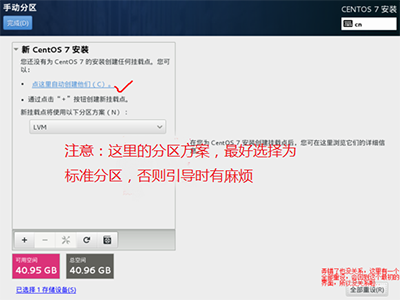
- 選擇剛壓縮的「可用空間」 → 點「我要配置分區」 → Standard Partition (標準分區) (非 LVM,較易管理)。
- 點 「點這裡自動建立它們」,系統會自動建議
/、/boot、swap 三個分區。**請勿修改這三項大小與掛載點**,除非你精通分區規劃。
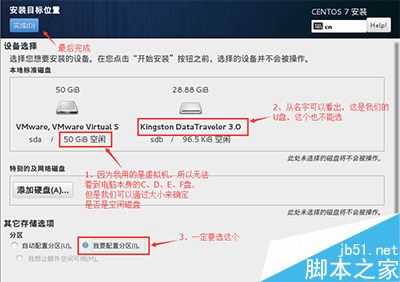
- 確認 開機載入器安裝裝置 指向 EFI 系統分區 (ESP,通常是 /dev/sda1 或 /dev/nvme0n1p1,標記為 efi、vfat、≈100-500MB)**,絕對不要選整顆硬碟 (sda/nvme0n1)。
- 軟體選擇: 建議 最小安裝 (Minimal Install),元件最少、出錯率最低、裝完再按需
yum install。
- 安裝完成 → 重開機 → 拔除 USB。
- 修復 Windows 開機項 (關鍵):
- 進入 Windows → 用 EasyBCD (或
bcdedit /set {bootmgr} path \EFI\Microsoft\Boot\bootmgfw.efi) 新增/修復 Windows 開機載入器。
- 重開機驗證雙系統選單正常顯示。
避坑提醒
- 全程不要格式化/刪除 EFI 系統分區 (ESP),那是 Windows 開機關鍵。
- CentOS 7 官方 ISO 較舊,新款筆電 (Intel 12/13 代、AMD 6000 系列) 可能缺乏驅動,建議改用 Rocky Linux 9 / AlmaLinux 9 / Fedora 38+ 等新版 RHEL 相容發布版。
- 若安裝後直接進 Windows 無選單,多半是開機順序變動,進 BIOS 調整 Windows Boot Manager 為第一優先,或用 EasyBCD 修復。