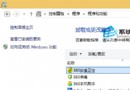
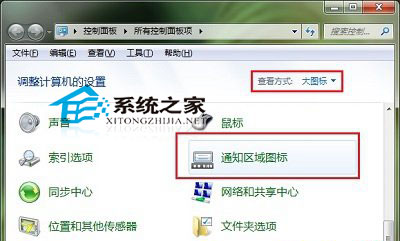
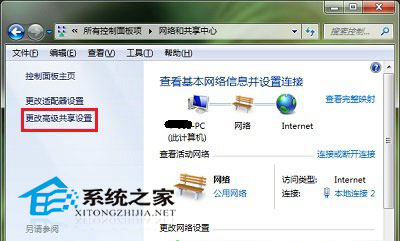
在區域網路環境下,Windows 預設啟用「網路探索」,使檔案總管「網路」節點自動顯示所有連線裝置(電腦、印表機、NAS、媒體伺服器等)。若不想讓裝置被發現、或為提高安全性,可關閉此功能。

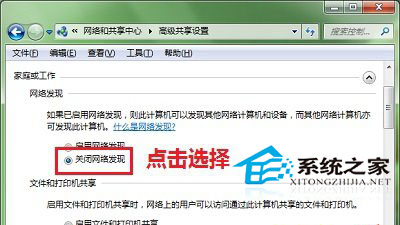
| 功能 | 關閉網路探索後狀態 | 替代作法 |
|---|---|---|
| 檔案總管「網路」節點 | 不顯示任何裝置 | 手動輸入 \\IP位址 或 \\電腦名稱 直接存取 |
| 檔案/印表機共用 | 仍可運作(若已單獨啟用) | 在「檔案與印表機共用」獨立啟用 |
| 家用群組 | 無法運作 | 改用 OneDrive/網路磁碟機同步 |
| 媒體串流 | 裝置不可被發現 | 手動新增裝置 IP 連線 |
建立捷徑指令快速切換:
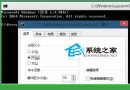
關閉:netsh advfirewall firewall set rule group="Network Discovery" new enable=No
開啟:netsh advfirewall firewall set rule group="Network Discovery" new enable=Yes
將上述指令存為 .bat 檔,以管理員身分執行即可一鍵切換。