Windows XP Windows 7 Windows 2003 Windows Vista Windows 綜合教學 Linux 系統教學
Windows 10 Windows 8 Windows 2008 Windows NT Windows Server 電腦軟體教學

Win10 虛擬桌面完整操作指南:建立、切換與管理

編輯:Windows 10 系統介紹

虛擬桌面是 Windows 10 內建的生產力功能,讓使用者在單一螢幕上建立多個獨立桌面環境,將不同工作內容(如文書處理、程式開發、網頁瀏覽)分離,減少視窗切換干擾,大幅提升專注度。
核心操作

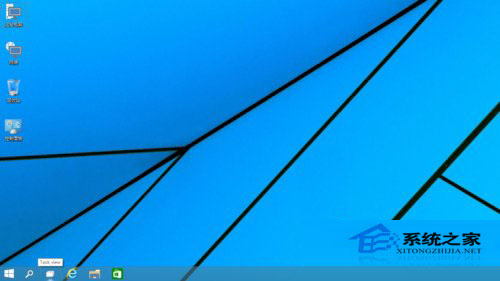
1. 開啟工作檢視

  • 點擊工作列「工作檢視」圖示(兩個重疊矩形圖示),或按 Win+Tab。

工作檢視圖示

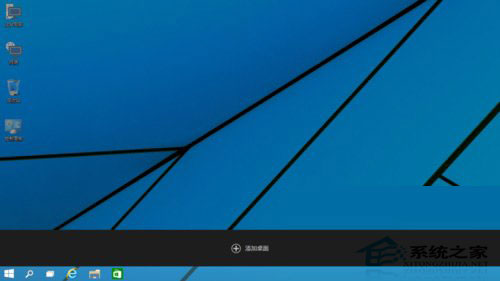
2. 新增虛擬桌面

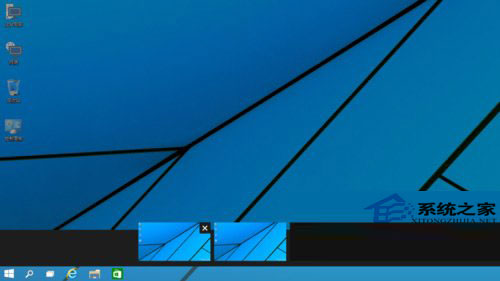
  • 在工作檢視介面左上角點擊「新增桌面」,或按 Win+Ctrl+D 快速建立。

新增桌面按鈕

3. 在桌面間切換

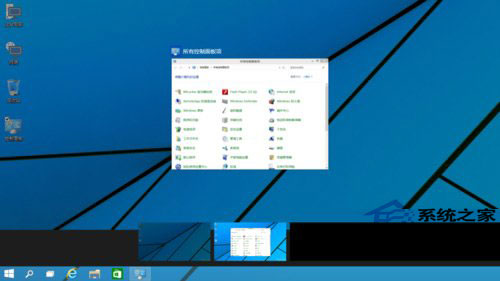
  • 滑鼠:開啟工作檢視,點擊目標桌面縮圖。
  • 鍵盤:Win+Ctrl+←/→ 快速左右切換。
  • 觸控:四指左右滑動(需支援精確觸控板)。

多桌面預覽

4. 移動視窗至其他桌面

  • 在工作檢視中,將視窗縮圖拖曳至目標桌面。
  • 或右鍵視窗標題列 → 「移動至」 → 選擇桌面編號。

5. 關閉虛擬桌面

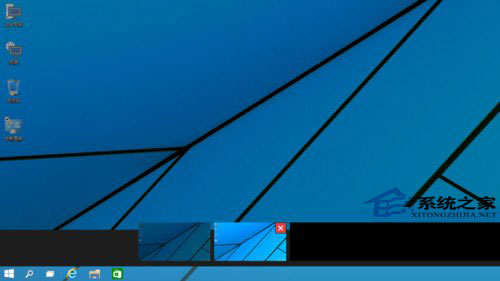
  • 開啟工作檢視,將滑鼠懸停於欲關閉的桌面縮圖,點擊出現的 × 按鈕。
  • 或按 Win+Ctrl+F4 關閉目前桌面(開啟的視窗會自動移至鄰近桌面)。

桌面縮圖預覽

關閉虛擬桌面

進階應用場景

場景桌面規劃建議
程式開發桌面 1:IDE + 終端機;桌面 2:瀏覽器文件/Stack Overflow;桌面 3:資料庫工具/郵件
內容創作桌面 1:寫作/編輯軟體;桌面 2:素材圖片/參考資料;桌面 3:社群媒體排程工具
一般辦公桌面 1:文書/試算表;桌面 2:即時通訊/郵件;桌面 3:網頁研究/會議軟體

常見問題

Q:重開機後虛擬桌面會保留嗎?
不會,虛擬桌面為工作階段層級,重開機或登出後會重置,但開啟的應用程式若設定「重新啟動應用程式」可自動恢復。

Q:各桌面可設定不同壁紙嗎?
Windows 10 原生不支援,需第三方工具(如 Virtual Desktop Enhancer)實現。

Copyright © Windows教程網 All Rights Reserved