磁碟寫入快取 (Write Caching) 將寫入指令暫存於記憶體,由控制器排程寫入實體磁碟,可大幅提升寫入效能,但斷電/系統崩潰時可能導致資料遺失或檔案系統損毀。本文說明啟用/停用方法與適用場景權衡。
設定步驟
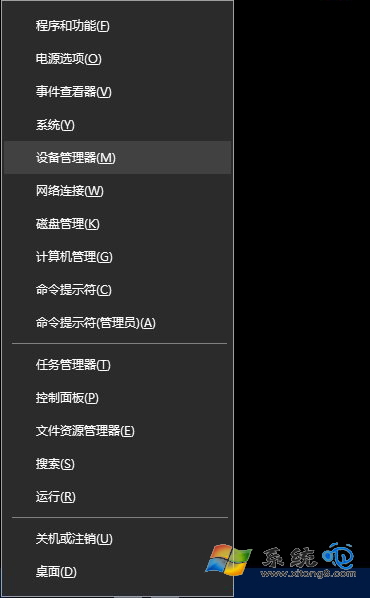
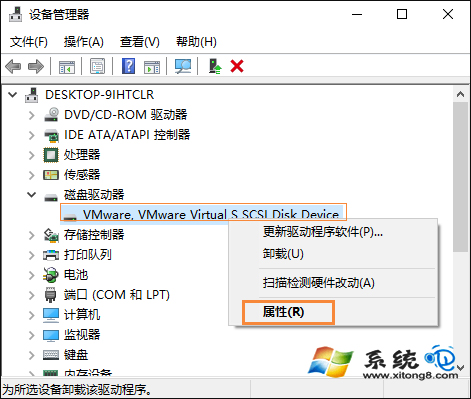
- Win+X →「裝置管理員」。
- 展開「磁碟機」→ 右鍵目標實體硬碟 (非磁碟分割) →「內容」。
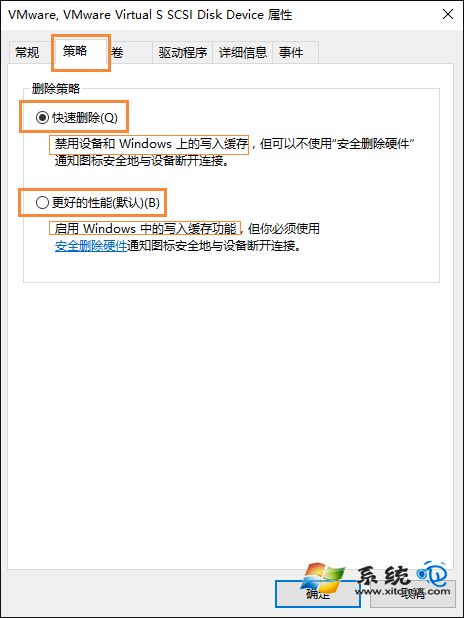
- 「原則」頁籤 → 勾選/取消勾選「啟用裝置上的寫入快取」。
- 確定 → 重新開機生效 (部分情況即時生效)。
進階選項:關閉寫入快取緩衝區排清
若啟用寫入快取,下方會出現「關閉裝置上的寫入快取緩衝區排清」選項:
- 勾選 (停用排清):效能最高,但斷電資料遺失風險最大 (資料留在記憶體未寫入磁碟)。
- 不勾選 (啟用排清):系統定期/關機時強制將快取排清至磁碟,平衡效能與安全 (預設建議)。
效能與風險權衡表
| 設定 | 寫入效能 | 資料安全性 | 適用場景 |
|---|
| 啟用快取 + 排清 | ⭐⭐⭐⭐⭐ | ⭐⭐⭐⭐ | 日常工作站、SSD、有 UPS/筆電電池 |
| 啟用快取 + 停用排清 | ⭐⭐⭐⭐⭐⭐ | ⭐⭐ | 基準測試、臨時資料、RAM Disk |
| 停用快取 | ⭐⭐ | ⭐⭐⭐⭐⭐ | 無 UPS 桌機、關鍵資料庫伺服器、舊式 HDD |
特殊現象提醒
- 部分用戶回報停用寫入快取後出現「螢幕花屏/顯示異常」,可能為顯卡驅動與磁碟 I/O 排程交互影響,屬個案,遇到請恢復啟用。
- SSD 控制器內建 DRAM 快取並支援電容掉電保護 (PLP),啟用快取風險極低。
- RAID 陣列卡 (硬體 RAID) 通常有獨立 BBU/FBWC 模組,需在 RAID BIOS/管理軟體設定,而非 Windows 裝置管理員。
查詢目前狀態指令
fsutil behavior query DisableWriteCache
# 0 = 啟用, 1 = 停用 (需管理員權限)