Windows 10 介面設計備受好評,但任務列圖標預設背景色塊讓部分使用者感到突兀。官方未提供透明化選項,但可透過登錄修改啟用隱藏功能,讓 Modern/UWP 應用圖標背景完全透明,與任務列完美融合。
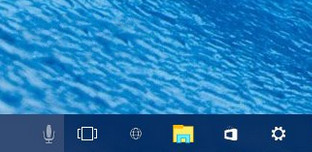
修改後:圖標背景透明
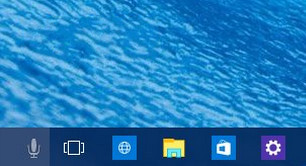
修改前:圖標帶有背景色塊
regedit.exe 開啟登錄編輯器。HKEY_CURRENT_USER\SOFTWARE\Microsoft\Windows\CurrentVersion\Explorer\Advanced
ImmersiveIconBackgroundSize。0 或 1 均可(建議 0)。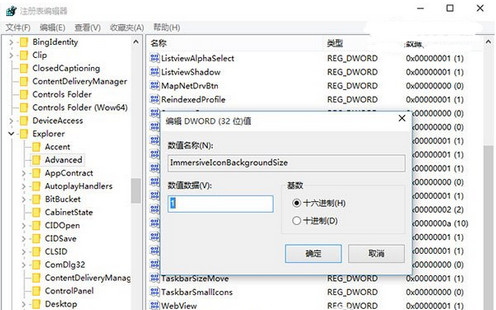
ImmersiveIconBackgroundSize 值。此修改影響任務列上所有 Modern/UWP 應用圖標(如 Edge、商店、郵件、行事曆等),傳統 Win32 程式圖標不受影響。
Win10 「登入選項」無法開啟?啟用 Credential Manager 與 Windows Biometric Service 服務
Windows 10 常用快捷鍵大全:視窗貼靠、任務視圖、虛擬桌面、命令列增強一覽
Win10 連不上投影機提示「無法投影到其他螢幕」怎麼解決?更新顯卡驅動程式
Win10 系統如何屏蔽訊息通知?群組原則設定每日免打擾時段教學
Win10 內建應用程式閃退?啟用 Windows License Manager Service 解決
Win10 筆電找不到「快速啟動」選項?一行指令啟用休眠功能