設定目標
透過群組原則設定「每日免打擾時間」,自動隱藏通知提示 (不影響通知中心收集),適合專注工作/睡眠時段。
操作步驟
- Win + R →
gpedit.msc → Enter (專業版/企業版/教育版)。
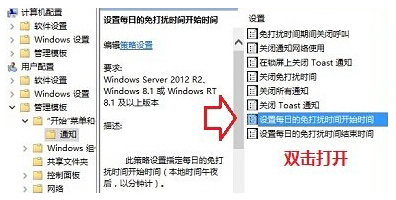
- 使用者設定 → 管理範本 → 「開始」功能表與工作列 → 「通知」。
- 右側兩項設定:
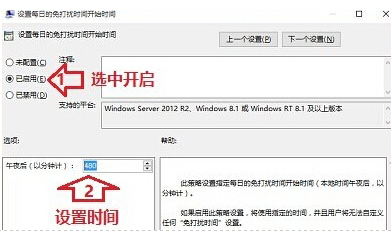
- 設定每日免打擾時間開始時間 → 雙擊 → 「已啟用」→ 設定時間 (如 22:00) → 「確定」。
- 設定每日免打擾時間結束時間 → 雙擊 → 「已啟用」→ 設定時間 (如 07:00) → 「確定」。
效果說明
- 設定時段內:Toast 通知彈出被抑制,聲音靜音,通知中心仍正常收集記錄。
- 時段外:正常彈出通知。
- 家庭版無群組原則,可用「專注助手」 (設定 → 系統 → 專注助手) 達成類似功能 (更靈活,支援優先權清單、自動規則)。
專注助手替代方案 (全版本適用)
- 設定 → 系統 → 專注助手。
- 「自動規則」→ 新增「在這段時間」→ 設定開始/結束時間、重複頻率 (每日/週末/工作日)。
- 「優先權清單」→ 添加允許中斷的應用程式/聯絡人。
總結
專業版可用群組原則設定免打擾時段;全版本建議使用功能更豐富的「專注助手」管理通知干擾,支援時間規則、優先權清單、遊戲/全螢幕自動啟用等進階功能。