自 Windows 8 起,Microsoft 帳號(原 Windows Live ID)成為跨裝置同步設定、應用購買、OneDrive 儲存的核心身分。Windows 10 更打通 PC、平板、手機三大平台,註冊一組帳號即可全平台通用。本文詳述註冊全流程。

📝 註冊步驟
- 開啟瀏覽器前往註冊頁:
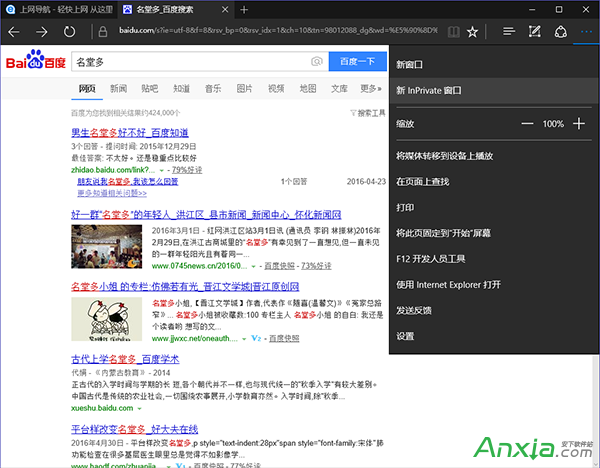
https://signup.live.com(若無法存取,搜尋「Microsoft 帳號」進入官網)。
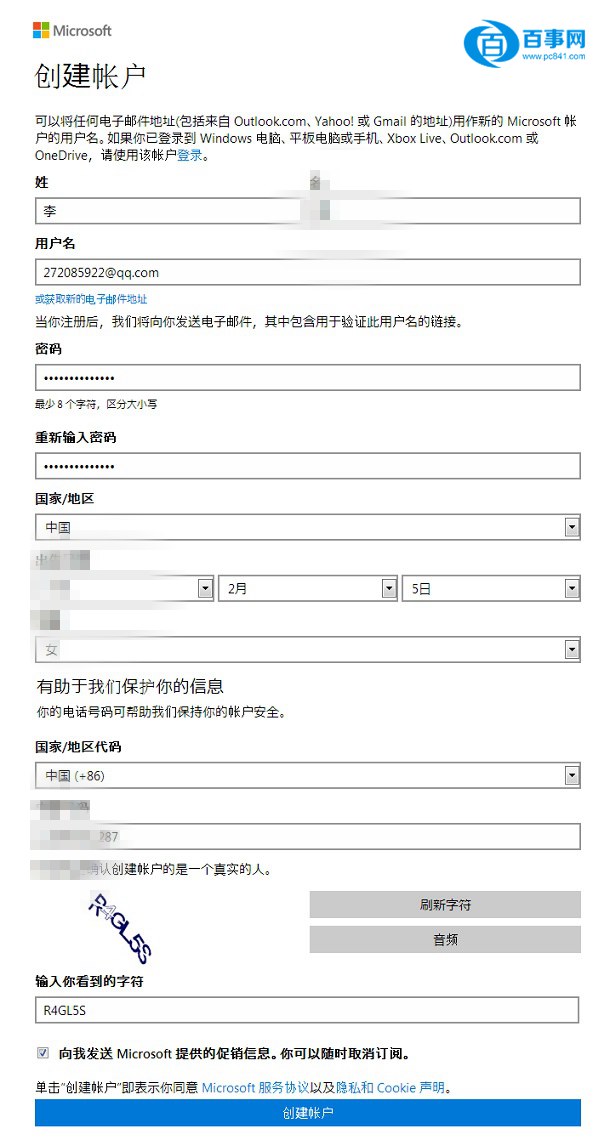
- 填寫基本資料:
- 姓名:真實姓名或慣用暱稱。
- 使用者名稱:可使用現有信箱(Outlook.com、Gmail、QQ 信箱、126 信箱等)或申請新的 @outlook.com / @hotmail.com 信箱。
- 密碼:建議 8 碼以上,含大小寫、數字、符號。
- 國家/地區、出生日期:依實際情況填寫。
- 輸入驗證碼,點擊「建立帳號」。
📧 信箱驗證(關鍵步驟)
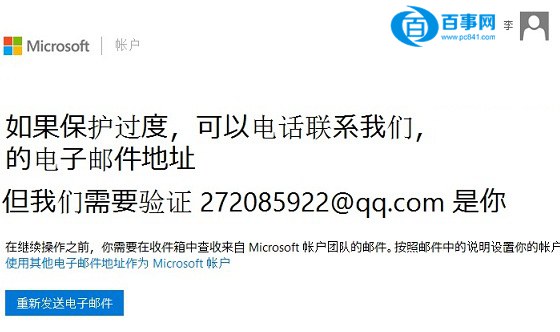
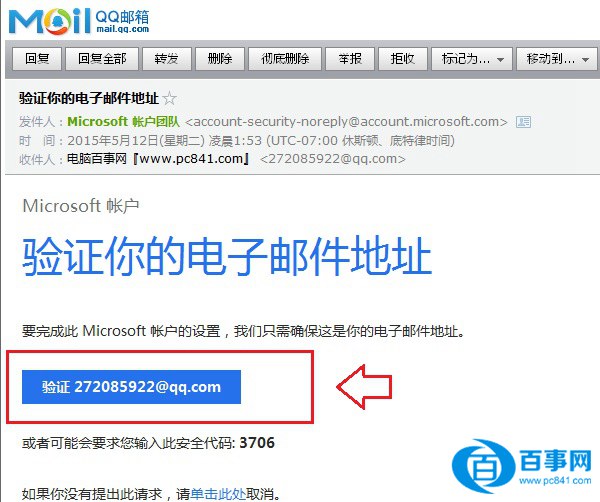
- 註冊完成後,系統提示需驗證信箱。前往填寫的信箱收信。
- 開啟來自「Microsoft 帳號團隊」的郵件,點擊驗證連結。
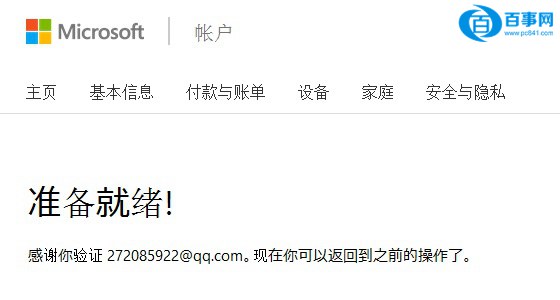
- 頁面顯示「準備就緒!感謝你驗證」即代表驗證成功。
🔑 帳號用途
- Windows 10 / 11 登入與設定同步(主題、密碼、語言、瀏覽器收藏)。
- Microsoft Store 應用下載與授權。
- OneDrive 雲端儲存(免費 5GB)。
- Outlook.com 郵件、行事曆、People 聯繫人。
- Xbox Live 遊戲成就、好友、跨平台遊玩。
- Office Online / Microsoft 365 授權綁定。
💡 小建議
- 使用常用、長期有效的信箱註冊,方便後續找回密碼、安全性驗證。
- 啟用雙因素驗證 (2FA):安全性資訊 → 兩步驟驗證 → 開啟(支援 Authenticator App、簡訊、替代信箱)。
- 若已有 Xbox、Skype、OneDrive 帳號,直接使用該組帳號登入即可,無需重複註冊。