Windows 10 磁碟管理提供直觀介面修改分區盤符 (磁碟機代號) 與掛載路徑。本文詳細說明修改步驟、系統盤/開機分區禁止修改、修改後絕對路徑失效處理、盤符規劃最佳實踐。
修改盤符步驟
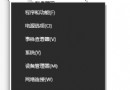
- Win+X → 「磁碟管理」。
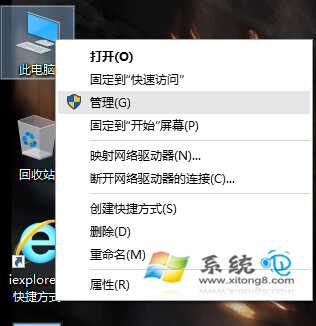
- 右鍵目標分區 → 「變更磁碟機代號與路徑」。
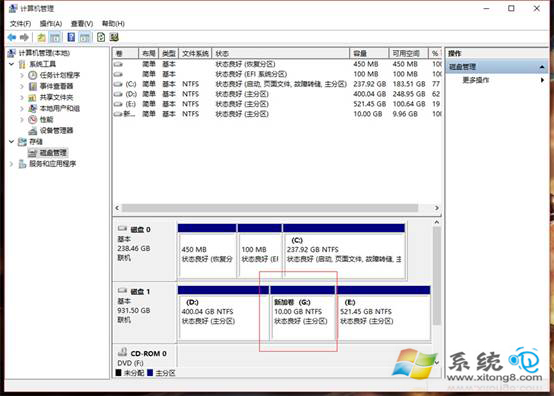
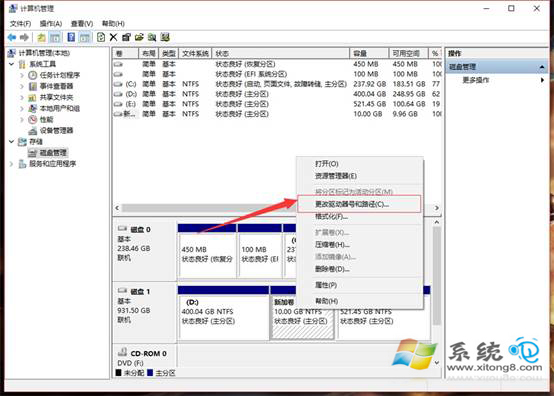
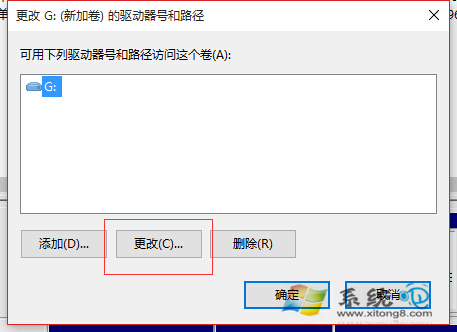
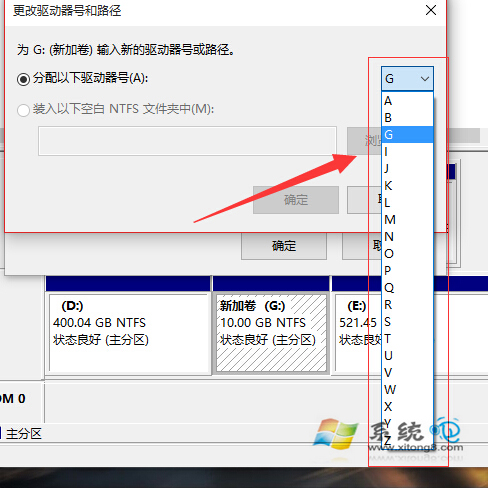
- 點選「變更」→ 「指派下列磁碟機代號」→ 選擇新字母 → 確定。
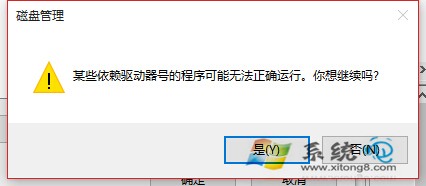
- 彈出警告:「某些依賴磁碟機代號的程式可能無法正常執行」→ 「是」。
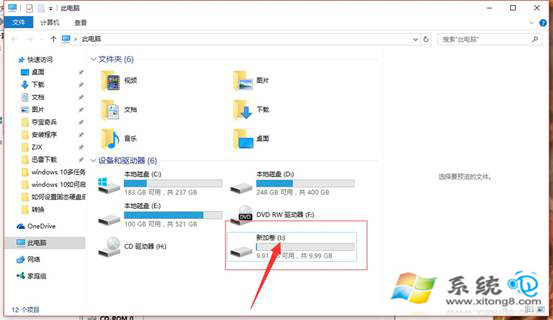
- 完成:檔案總管即時顯示新盤符 (如 G: → I:)。
新增/移除掛載路徑 (進階)
- 新增路徑:同介面 → 「新增」→ 「掛載在下列空資料夾」→ 瀏覽選擇 NTFS 空資料夾 → 確定。分區同時擁有盤符與路徑掛載點。
- 移除路徑:選取路徑項目 → 「移除」。
- 適用場景:資料分區掛載至
C:\Data 統一管理、避免盤符耗盡 (超過 26 個分區)。
嚴禁修改的分區
| 分區類型 | 原因 | 後果 |
|---|
| 系統盤 (C:) | Windows 核心路徑硬編碼、登錄大量引用 | 無法開機、藍屏、系統損毀 |
| 開機分區 (100-500MB 無盤符) | BCD 開機配置資料儲存位置 | 無法開機、需修復 BCD |
| 復原分區 (無盤符) | WinRE 映像、重置此電腦來源 | 無法進入復原環境 |
| EFI 系統分區 (ESP, 100-300MB) | UEFI 開機載入器、BitLocker 解鎖 | UEFI 無法開機、BitLocker 失效 |
| 含分頁檔/休眠檔分區 | 虛擬記憶體/快速啟動依賴固定路徑 | 記憶體管理異常、休眠失效 |
修改後必須處理的路徑失效
- 桌面/開始選單捷徑 → 重建或編輯目標路徑。
- 應用程式設定檔 (如下載目錄、資料庫路徑) → 應用程式內重新設定。
- 登錄機碼 (如
HKEY_LOCAL_MACHINE\SOFTWARE\Microsoft\Windows\CurrentVersion\Explorer\User Shell Folders) → 匯出修改匯入或手動編輯。
- 批次檔/腳本/捷徑參數 → 全域搜尋替換。
- 虛擬機/WSL/容器掛載設定 → 更新掛載點。
盤符規劃最佳實踐 (建議方案)
| 字母 | 用途 | 說明 |
|---|
| C: | 系統盤 | 固定 |
| D: | 資料/文件/下載 | 主要資料分區 |
| E: | 遊戲/大型軟體 | 獨立管理、易備份 |
| F: | 備份/映像/虛擬機 | 大容量儲存 |
| G/H: | 專案/工作/多媒體 | 依需求彈性 |
| Z: | 光碟機/虛擬光碟 | 靠後避免衝突 |
命令列替代 (自動化部署)
diskpart
list volume
select volume 3
assign letter=I
# 掛載路徑
assign mount="C:\Mount\Data"