Windows 10 預設透過「消費者體驗」功能自動下載安裝推廣應用 (如 Candy Crush、Twitter、Spotify、Disney Magic Kingdoms),佔用頻寬、磁碟空間、開始選單汙染。本文提供登錄建立 DisableWindowsConsumerFeatures 徹底封鎖自動安裝,適用 Win10 Pro/Enterprise/Education/LTSC。
regedit 開啟登錄編輯器。HKEY_LOCAL_MACHINE\SOFTWARE\Policies\Microsoft\Windows。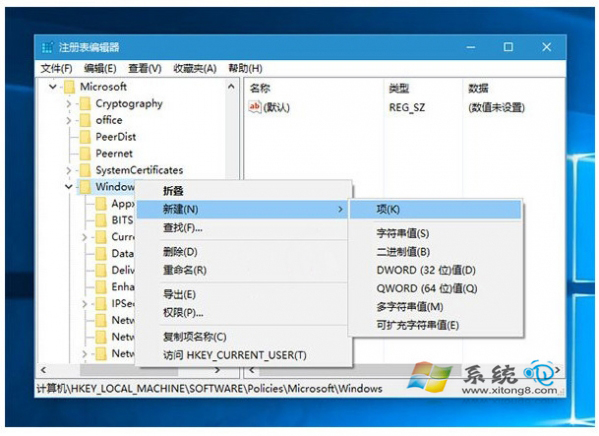
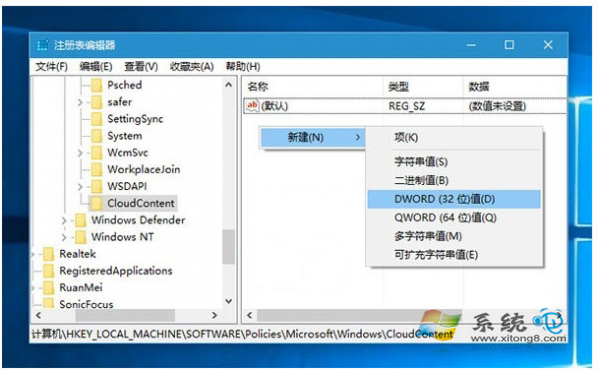
1 (十六進位/十進位皆可) → 確定。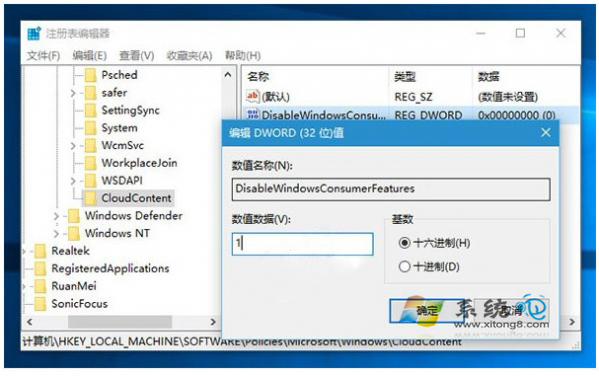
| 版本 | 支援 | 替代方案 |
|---|---|---|
| Pro / Enterprise / Education / LTSC | ✅ 完整支援 | - |
| Home | ❌ 群組原則/登錄 Policies 路徑不生效 | 設定 → 隱私權 → 一般 → 關閉「顯示建議的應用程式」/ 使用第三方工具 (O&O ShutUp10、Win10Debloater) |
電腦設定 → 系統管理範本 → Windows 元件 → 雲端內容
→ 「關閉 Microsoft 消費者體驗」→ 已啟用
Windows Registry Editor Version 5.00

[HKEY_LOCAL_MACHINE\SOFTWARE\Policies\Microsoft\Windows\CloudContent]
"DisableWindowsConsumerFeatures"=dword:00000001
Get-AppxPackage -AllUsers | Remove-AppxPackage (謹慎使用)。Windows 10 無法存取路由器掛載硬碟 (NAS/SMB) 解決方案:登錄啟用 AllowInsecureGuestAuth
Win10插入耳機無彈出提示?Realtek音頻管理器一鍵恢復自動彈窗
Win10 10041 新功能深度解析:開始選單半透明、虛擬桌面拖曳、小娜登陸中國、網路飛出視窗改版、RAW 相簿支援
Microsoft Edge 瀏覽器過度依賴 IE 相容性列表?關閉它讓 Edge 獨立渲染更多網站
Windows 10 Build 10130 桌面圖示設定新技巧:rundll32 指令一鍵開啟經典桌面圖示設定視窗