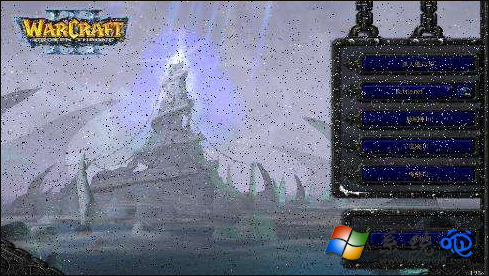
Windows 10 高 DPI 縮放機制與部分舊版/未優化遊戲相容性不佳,導致遊戲畫面花屏、閃爍、滑鼠游標異常。透過遊戲執行檔「相容性」設定勾選「高 DPI 設定時停用顯示縮放」,強制遊戲以原生解析度繪製,即可徹底解決。
修復步驟
- 找到遊戲執行檔 (
.exe):
右鍵遊戲捷徑 →「開啟檔案位置」或 Steam 庫 → 右鍵遊戲 →「管理」→「瀏覽本機檔案」。
- 右鍵執行檔 →「內容」→「相容性」分頁。
- 勾選 「高 DPI 設定時停用顯示縮放」。
- 點擊「確定」,重新啟動遊戲測試。
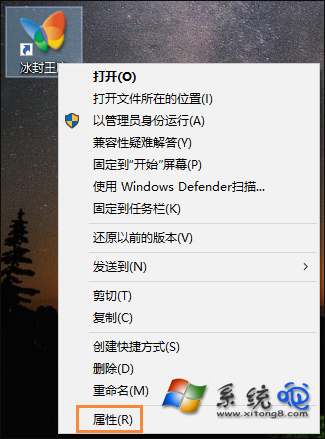
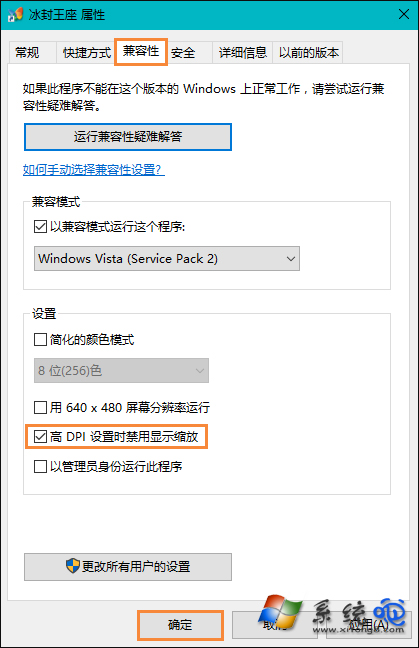
進階設定 (Windows 10 1803 以上)
- 在相容性分頁點擊「變更高 DPI 設定」。
- 勾選「覆寫高 DPI 縮放行為」→ 選擇「應用程式」或「系統」。
- 此設定優先級高於簡單勾選,對複雜 DPI 感知遊戲更有效。
適用場景
- DirectX 9/10/11 舊版遊戲
- 未支援 Per-Monitor DPI v2 的遊戲
- 雙顯示晶片筆電 (Optimus) 遊戲強制使用核顯導致花屏
- 解析度縮放不為 100% 時 (125%、150% 等)
補充建議
- 更新顯示晶片驅動程式至最新版 (NVIDIA GeForce Experience / AMD Adrenalin / Intel DSA)。
- 遊戲內解析度設定為螢幕原生解析度。
- NVIDIA 控制台 →「管理 3D 設定」→ 將該遊戲「電源管理模式」設為「最高效能」。