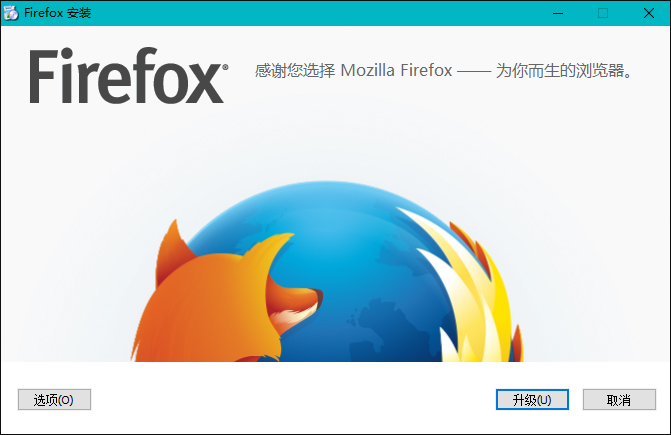
Firefox 瀏覽器預設自動檢查更新並彈出提示,對不想頻繁更新的使用者造成干擾。透過選項介面將更新政策設為「不檢查更新」,即可永久停用自動更新提示,手動更新時再暫時開啟即可。
設定步驟
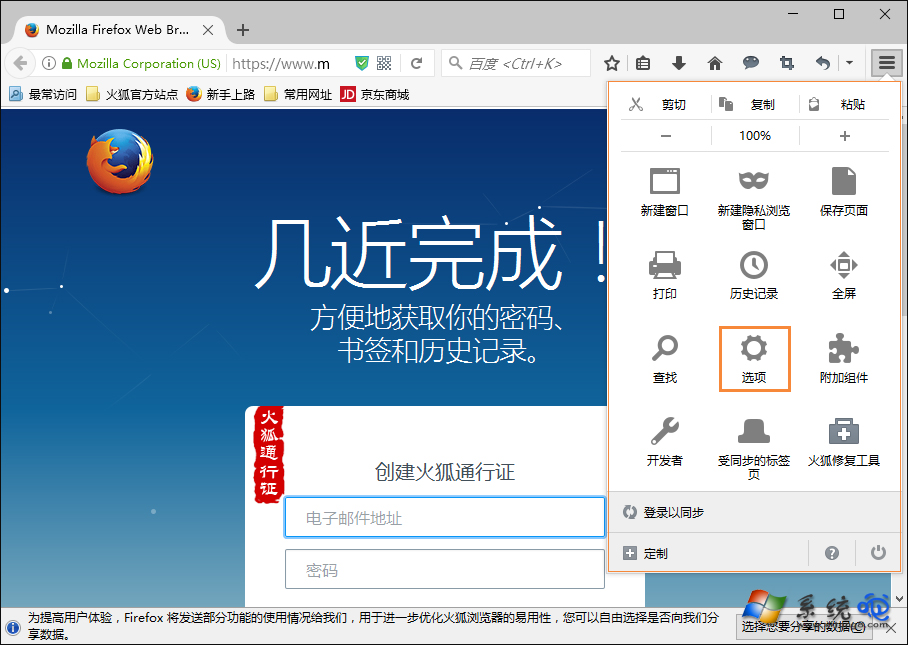
- 開啟 Firefox,點擊右上角「選單」 (三條線) →「選項」 (齒輪圖示)。
- 或:右鍵工具列 → 勾選「選單列」 →「工具」→「選項」。
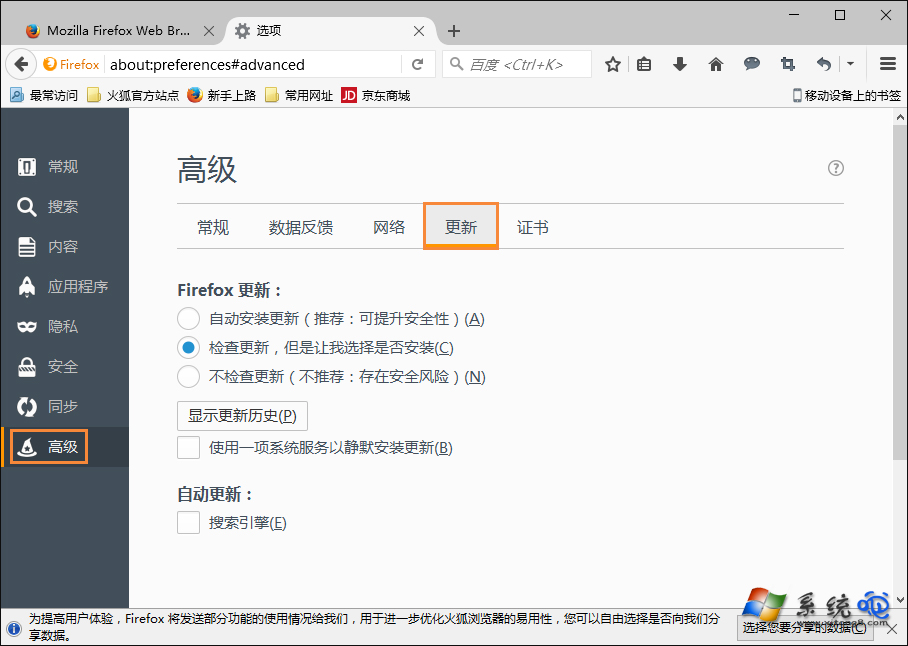
- 左側選單選「一般」→ 捲動至「Firefox 更新」區塊。
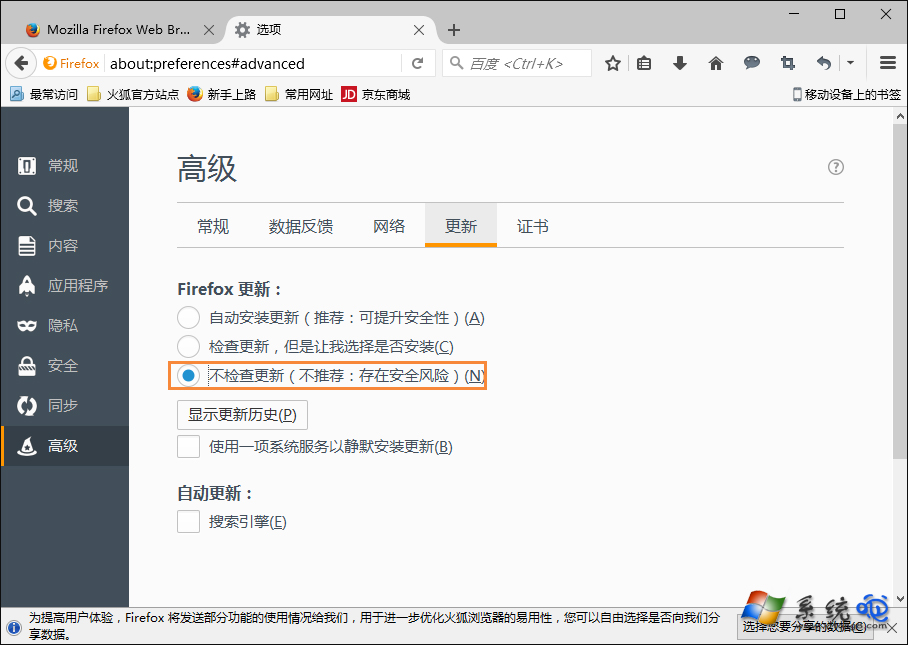
- 點擊「進階設定」或直接在下拉選單選擇 「不檢查更新 (不建議)」。
- 關閉分頁,設定即時生效。
進階管理 (企業/進階用戶)
- 政策檔案:建立
policies.json 部署企業政策強制鎖定更新設定。
- about:config:設定
app.update.enabled = false、app.update.auto = false、app.update.mode = 0。
- Windows 服務:停用「Mozilla Maintenance Service」服務 (services.msc)。
安全性提醒
長期停用更新將錯過安全性修補,建議:
- 定期手動檢查更新 (選項頁面 →「檢查更新」)。
- 關注 Firefox 釋出資訊,重大安全性更新時暫時啟用自動更新。
- 企業環境建議使用 ESR (Extended Support Release) 版本,更新頻率較低且支援期長。