一台電腦接印表機(主機),另一台透過網路列印(客戶端)。核心動作:雙方都啟用「檔案與印表機共享」,主機共享印表機,客戶端新增網路印表機。Win10/Win7 設定路徑略異,圖文對照一次看懂。
Win7 端設定(主機或客戶端)
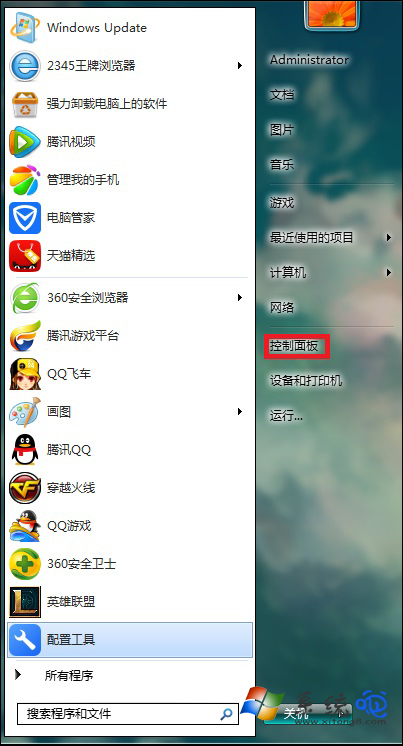
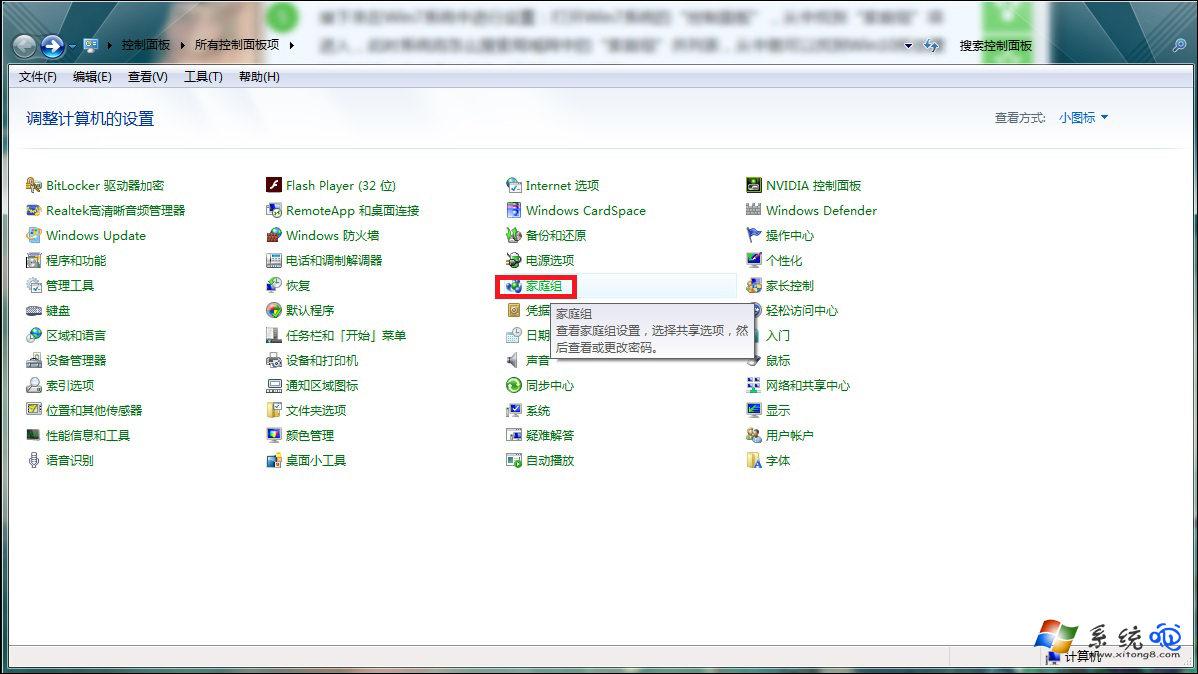
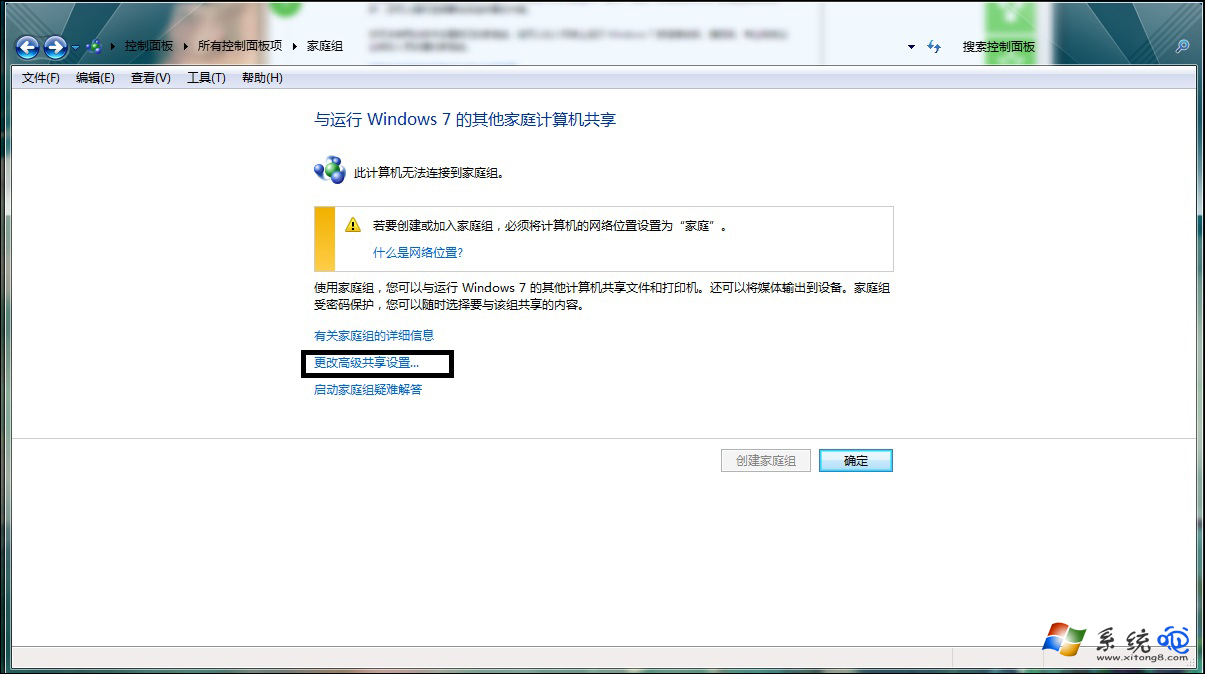
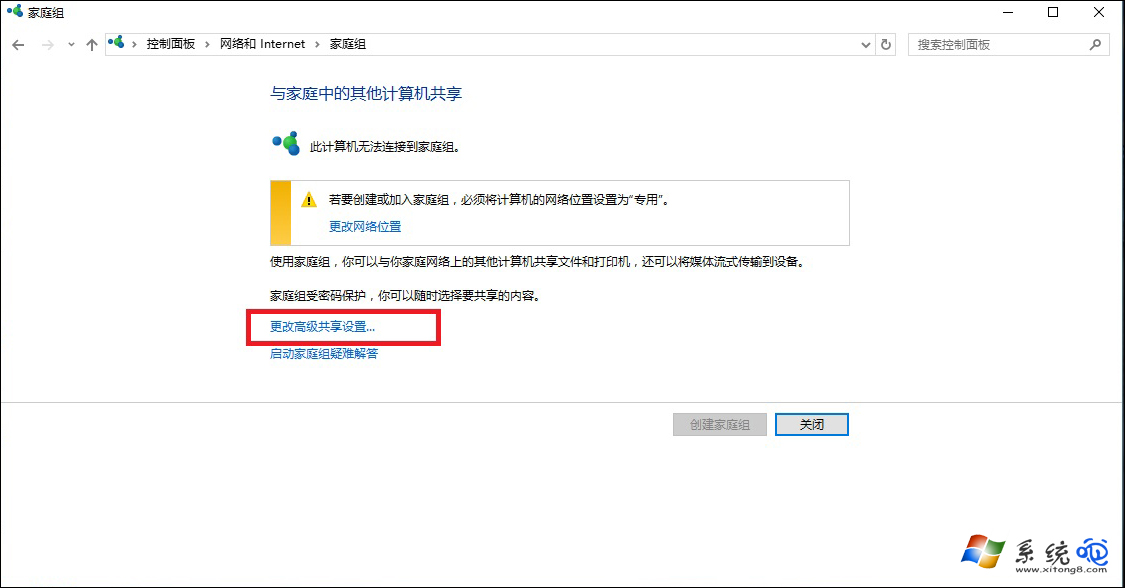
- 開始 → 控制台 → 家庭群組 → 變更進階共用設定。
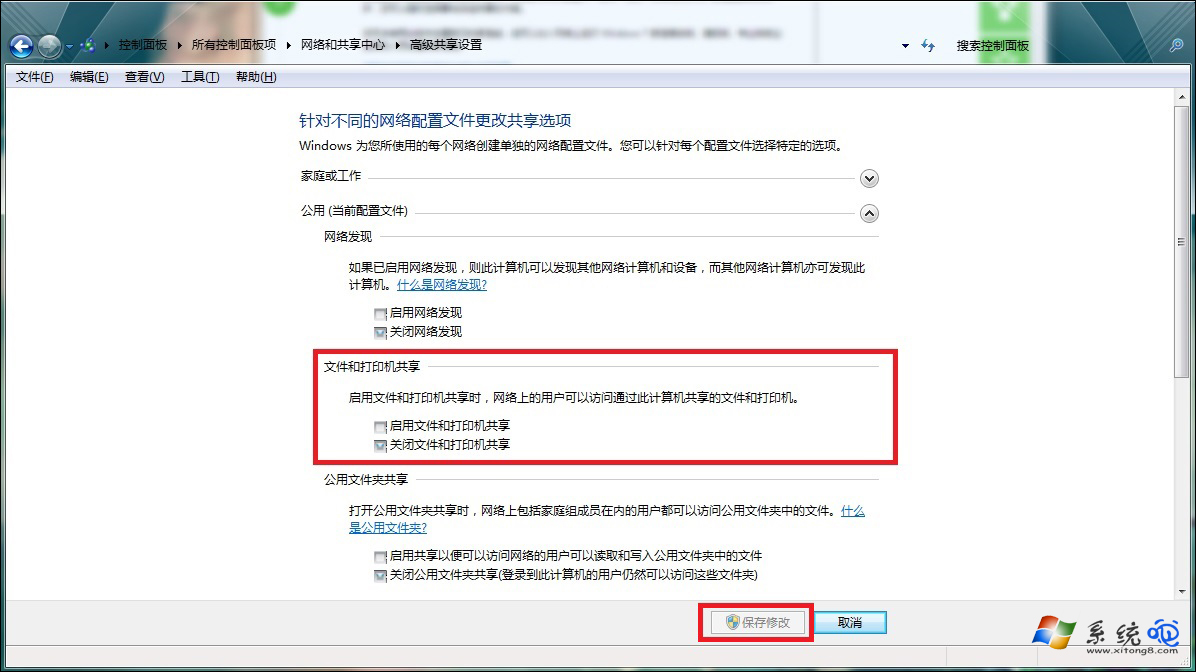
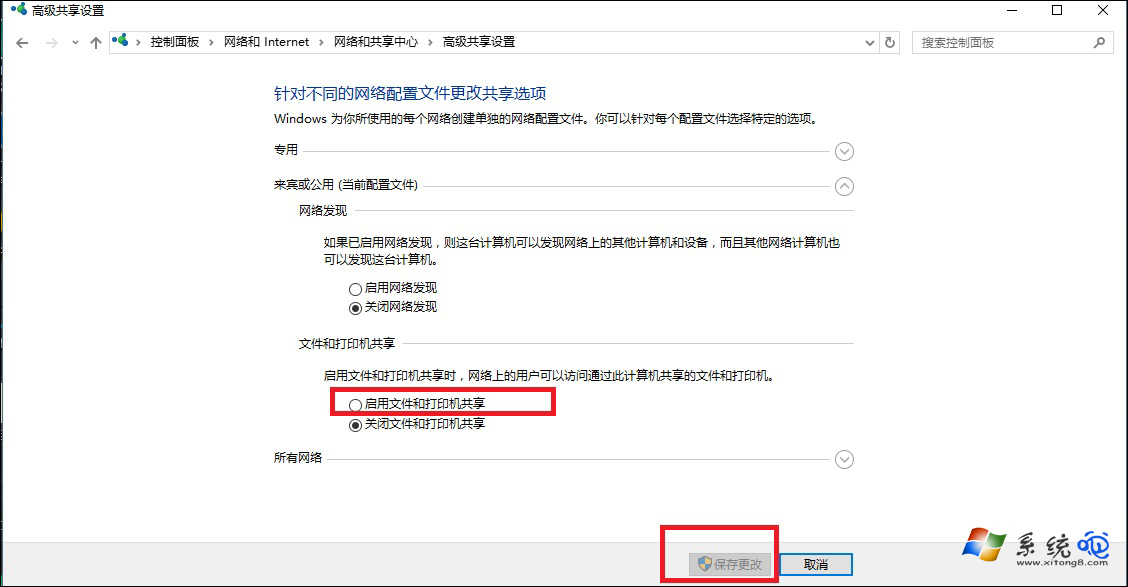
- 目前設定檔 → 勾選 「開啟檔案與印表機共用」 → 儲存變更。
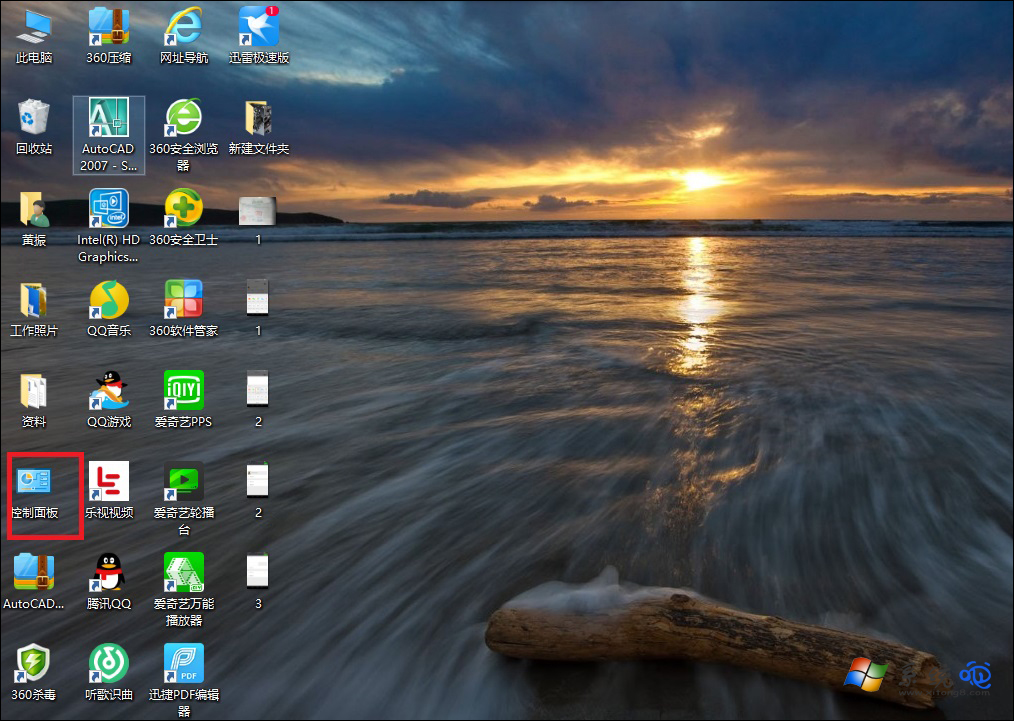
Win10 端設定(主機或客戶端)
- 設定 → 網路與網際網路 → 共用選項(或控制台 → 網路與共用中心 → 變更進階共用設定)。
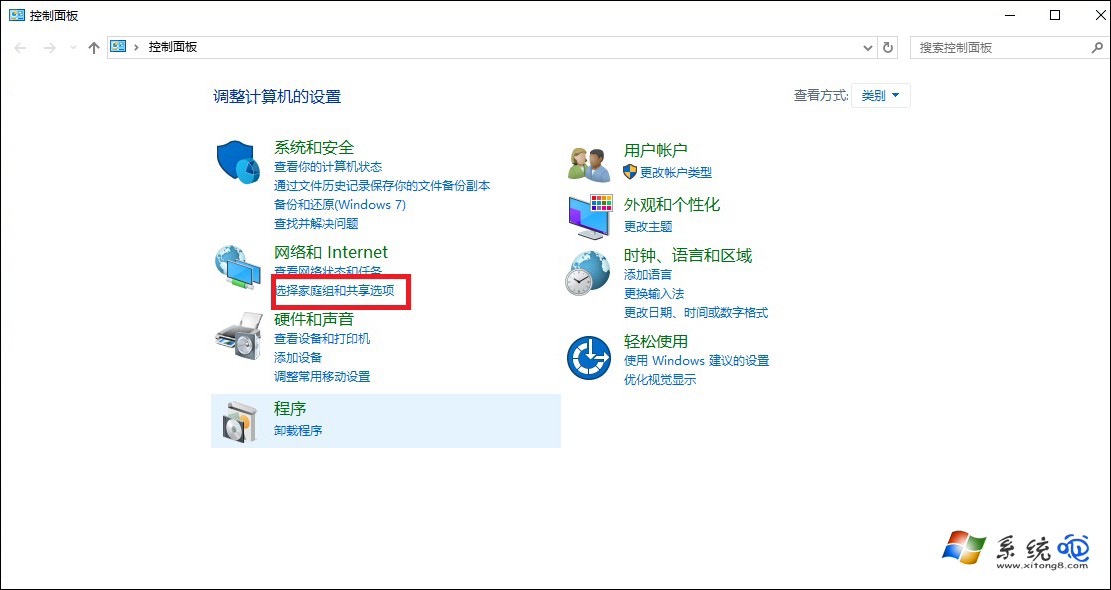
- 私人網路 → 勾選 「開啟檔案與印表機共用」 → 儲存變更。
後續:主機共享印表機、客戶端新增
- 主機:控制台 → 裝置與印表機 → 右鍵印表機 → 印表機內容 → 共用 標籤 → 勾選 共用這台印表機 → 給共用名稱。
- 客戶端:設定 → 裝置 → 印表機與掃描儀 → 新增印表機或掃描儀 → 等待搜尋 → 選共用印表機 → 完成。
限制提醒
主機必須開機 客戶端才能列印。若需 24 小時列印,建議購買內建網路埠/無線印表機或架設列印伺服器(Raspberry Pi + CUPS)。
雙邊啟用共用、主機共享印表機、客戶端新增,Win10/Win7 跨版本列印無障礙!