Windows 10 內建「郵件」與「行事曆」App 整合度高、介面簡潔,支援 Outlook、Gmail、Yahoo、iCloud、QQ、163 等主流郵箱(透過 POP/IMAP),是輕量級郵件管理首選。本文從加入帳號到進階設定完整說明。
步驟 1:啟動並加入第一個帳號
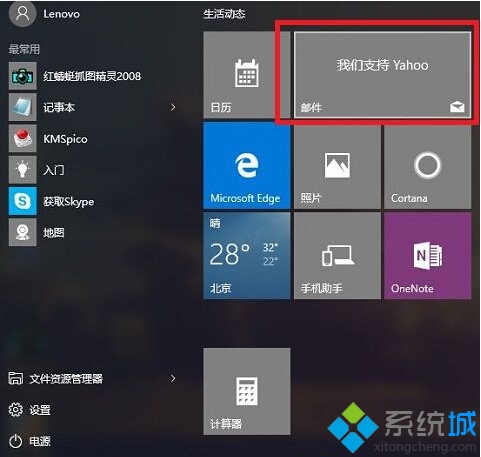
- 開始選單找到「郵件」App 點擊開啟(或搜尋「Mail」)。
- 首次啟動會提示「加入帳號」,點選進入。
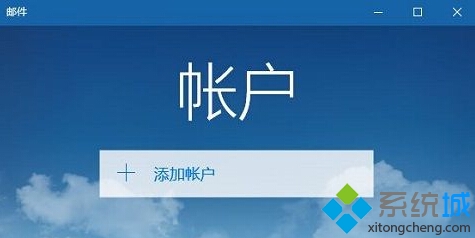
步驟 2:選擇帳號類型並登入
- Outlook.com / Live / Hotmail / MSN → 選「Outlook.com」。
- 企業/學校 Exchange → 選「Exchange」。
- Gmail → 選「Google」(會彈出 OAuth 網頁授權)。
- iCloud → 選「iCloud」(需應用程式專用密碼)。
- QQ、163、126、Yahoo、其他 → 選「其他帳戶 (POP/IMAP)」,手動填入伺服器資訊。

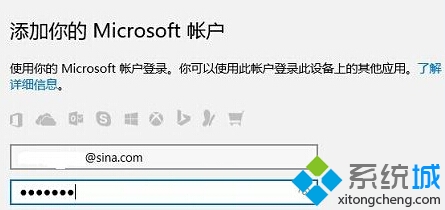
步驟 3:以 Outlook 帳號為例完成設定
- 輸入電子郵件地址與密碼 → 「登入」。
- 等待同步完成,提示「帳號設定成功」。
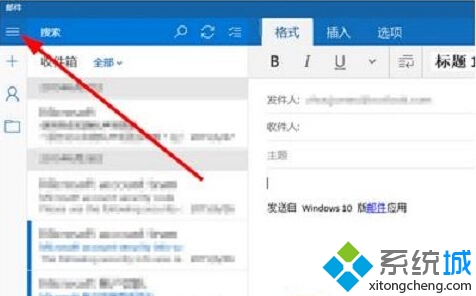
步驟 4:介面操作與常用功能
- 「新增郵件」撰寫信件。
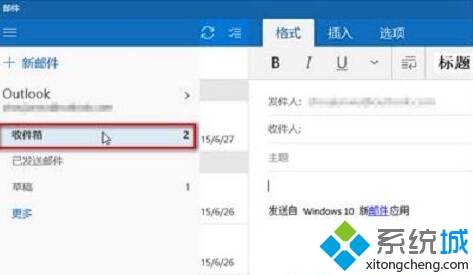
- 切換資料夾:收件匣、已傳送、草稿、垃圾郵件等。
- 切換已加入的多個帳號。
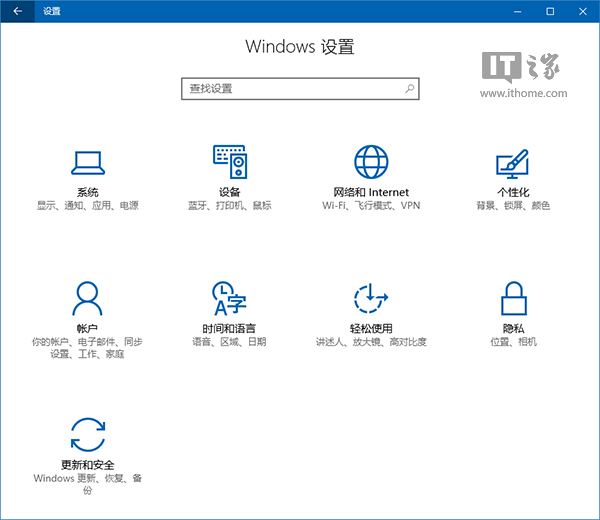
- 「設定」齒輪圖示 → 簽名、閱讀窗格、通知、同步頻率、自動回覆等。
- 「行事曆」直接跳轉內建行事曆 App,雙向同步。
進階技巧
新增多個帳號
設定 → 管理帳號 → 「加入帳號」,重複上述流程。支援同時登入多組不同類型帳號,左側清單快速切換。
自訂簽名
設定 → 簽名 → 勾選「使用簽名」 → 輸入文字/HTML → 可為每個帳號設定不同簽名。
調整同步頻率
設定 → 管理帳號 → 選取帳號 → 變更信箱同步設定 → 「下載新郵件」頻率:立即/每 15 分鐘/每 30 分鐘/手動。
關聯行事曆與聯絡人
郵件 App 自動與「行事曆」、「聯絡人」App 同步,新增約會/聯絡人雙向可見。
常見問題
- Gmail 無法登入? 開啟 Google 帳號「安全性」→ 「較不安全的應用程式存取權」開啟,或使用應用程式專用密碼。
- QQ/163 收發失敗? 確認 POP/IMAP/SMTP 伺服器位址、埠號、SSL 設定正確(參考郵件商官網說明)。
- 同步卡住? 刪除帳號重新加入,或重設 App:設定 → 應用程式 → 郵件與行事曆 → 進階選項 → 重設。
Windows 10 郵件 App 輕量、免費、無廣告,善用多帳號整合與行事曆聯動,足應付日常收發需求。