Windows XP Windows 7 Windows 2003 Windows Vista Windows 綜合教學 Linux 系統教學
Windows 10 Windows 8 Windows 2008 Windows NT Windows Server 電腦軟體教學

Win10 移除預裝應用與關閉多餘服務:精簡系統完整教學

編輯:Windows 10 系統介紹

一、冗餘應用一鍵解除安裝

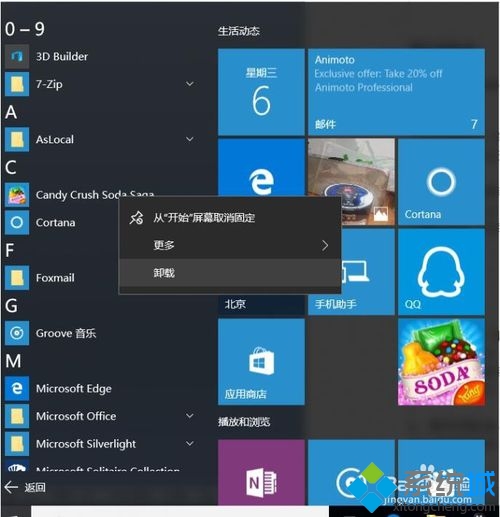
  1. 使用者自行安裝的應用:開始功能表右鍵 → 「解除安裝」
  2. 系統預裝應用 (無解除安裝選項):
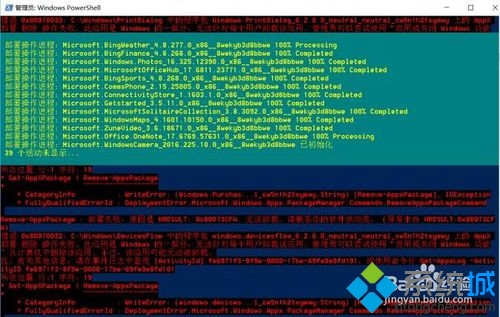
    • 以管理員身分開啟 PowerShell
    • 執行:Get-AppxPackage *應用程式名稱關鍵字* | Remove-AppxPackage
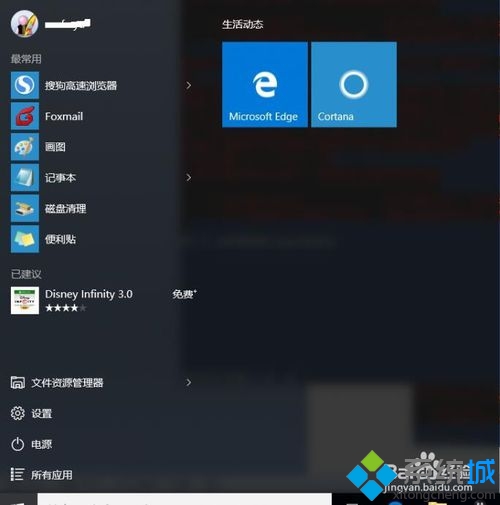
  3. 解除安裝後開始功能表清爽許多,若後續需要可從 Microsoft Store 重新下載

開始功能表解除安裝

PowerShell 移除預裝應用

清爽後的開始功能表

二、多餘服務一鍵關閉

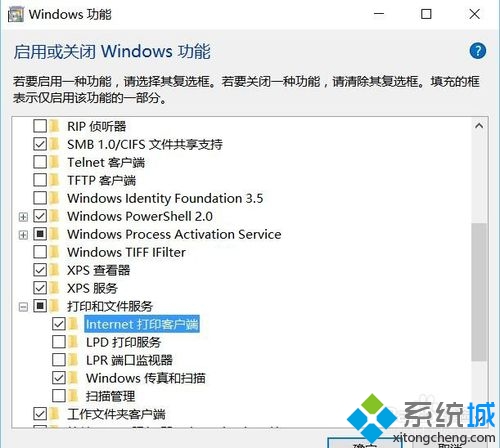
  1. 控制台 → 「程式」 → 「啟用或關閉 Windows 功能」
  2. 根據實際需求取消勾選不必要組件 (如無印表機可關閉「列印與文件服務」)
  3. 按提示完成服務關閉

啟用或關閉 Windows 功能

三、專業工具深度精簡

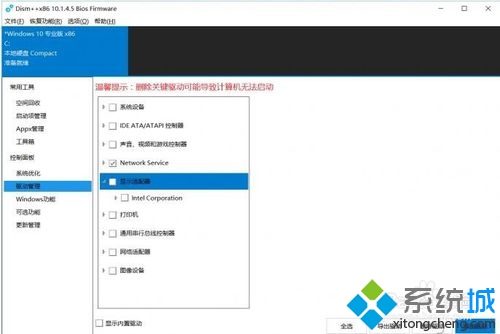
  • 推薦 Dism++ (開源免費)
  • 功能:冗餘登錄清理、過期驅動移除、WinSxS 臨時檔清理、驅動管理、元件精簡等
  • 操作:切換到對應分頁 → 勾選項目 → 「移除」/「清理」

Dism++ 驅動管理

注意

  • 精簡前建議建立系統還原點或完整備份
  • 不明組件請勿隨意移除,避免系統功能異常
Copyright © Windows教程網 All Rights Reserved