gpedit.msc
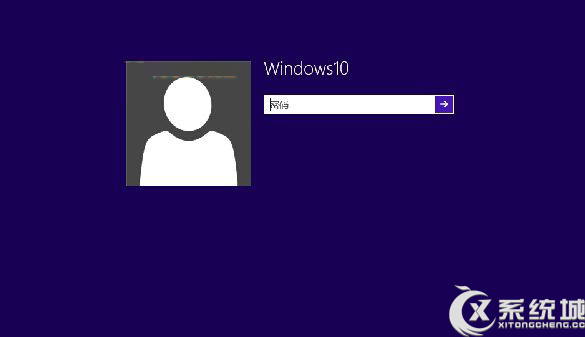
群組原則 → 不顯示鎖定畫面 → 已啟用
恢復:將設定改為「未設定」或「已停用」。
regedit
HKEY_LOCAL_MACHINE\SOFTWARE\Policies\Microsoft\Windows
Windows
Personalization
NoLockScreen
1
explorer.exe
Win10 快速開啟計算機的兩種實用技巧
Windows 10 觸控板手勢操作完整指南:多點觸控與邊緣滑動
Windows 10 開始功能表右鍵快速解除安裝應用程式教學
Win10 開網頁黑屏修復:集顯更新驅動與 NVIDIA PhysX 設定切換獨顯渲染
Windows 10 周年更新正式版 ISO 官方下載:微軟網站直連、版本選擇、24小時有效連結
Win10 磁碟清理按鈕消失?重新啟用回收站即可恢復
Win10 瀏覽器輸入網址跳轉他站?360 強力掃描 + Hosts 檔案清理雙管齊下
Win10 滑鼠無法喚出右側邊欄?改用 Win+C 快速鍵開啟