Windows XP Windows 7 Windows 2003 Windows Vista Windows 綜合教學 Linux 系統教學
Windows 10 Windows 8 Windows 2008 Windows NT Windows Server 電腦軟體教學

Win10 開網頁黑屏修復:集顯更新驅動與 NVIDIA PhysX 設定切換獨顯渲染

編輯:Windows 10 系統介紹

Windows 10 瀏覽器 (Edge/Chrome/Firefox) 開啟網頁瞬間全螢幕變黑、畫面凍結,多為硬體加速與顯卡驅動衝突導致。針對集顯與獨顯 (NVIDIA) 提供對應修復方案。
方案一:針對 Intel 集顯 — 更新顯示驅動程式

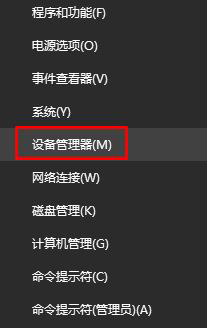
  1. Win+X → 「裝置管理員」。
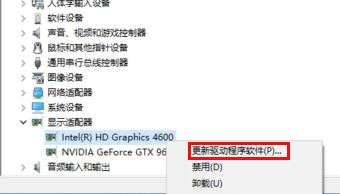
  2. 展開「顯示介面卡」→ 右鍵 Intel(R) HD/UHD/Iris Graphics → 「更新驅動程式」。
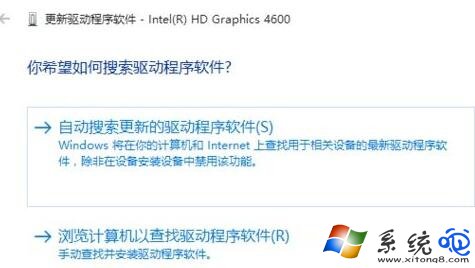
  3. 選擇「自動搜尋更新的驅動程式軟體」→ 等待安裝完成 → 重新開機。

裝置管理員-顯示介面卡

更新驅動程式-自動搜尋

驅動自動更新中

方案二:針對 NVIDIA 獨顯 — 設定 PhysX 處理器強制使用獨顯

部分筆電雙顯切換 (Optimus) 會將瀏覽器硬體加速丟給集顯,但 PhysX 設定錯誤導致黑屏。

  1. 桌面右鍵 → 「NVIDIA 控制台」。
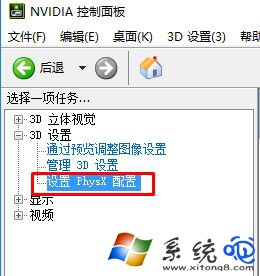
  2. 左側「3D 設定」→ 「設定 PhysX 設定」。
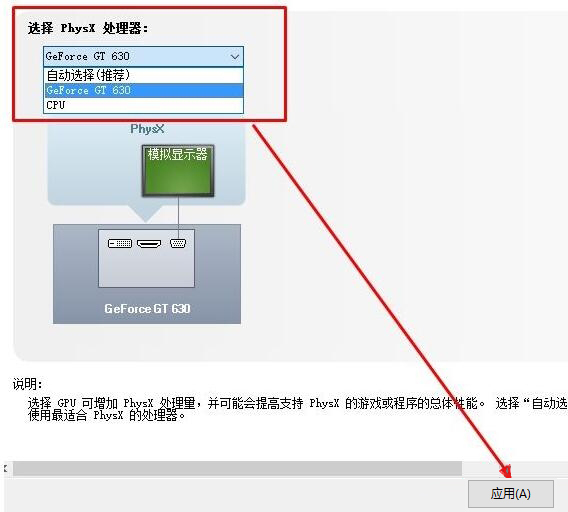
  3. 右側「PhysX 處理器」下拉選單選擇 您的獨顯型號 (如 GeForce GTX 1650) → 「套用」。

NVIDIA 控制台-PhysX 設定

選擇獨顯型號套用

通用輔助方案

  • 關閉瀏覽器硬體加速:設定 → 系統 → 取消勾選「在可用時使用硬體加速」→ 重啟瀏覽器 (適用於所有顯卡,作為臨時規避)。
  • 更新瀏覽器至最新版:Chrome/Edge/Firefox 持續修復硬體加速相容性問題。
  • Windows 更新顯示驅動:設定 → 更新與安全性 → Windows Update → 檢查更新 (含選用性驅動更新)。
Copyright © Windows教程網 All Rights Reserved