Windows XP Windows 7 Windows 2003 Windows Vista Windows 綜合教學 Linux 系統教學
Windows 10 Windows 8 Windows 2008 Windows NT Windows Server 電腦軟體教學

Windows 10/8 無法進入 BIOS 解決方案:快速啟動、重新啟動與斷電大法

編輯:Windows 10 系統介紹

Windows 10/8 採用「快速啟動」技術,關機實為混合睡眠,導致無法在開機時按鍵進入 BIOS。三種解決方案依序嘗試:

方案一:選擇「重新啟動」而非「關機」

快速啟動僅對「關機」生效,「重新啟動」會完整重新初始化硬體,開機時可正常按 Del/F2/F12 進入 BIOS。
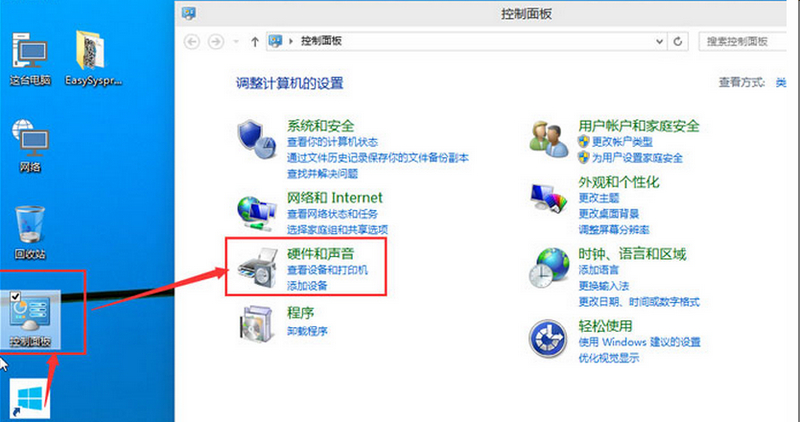
方案二:徹底關閉快速啟動

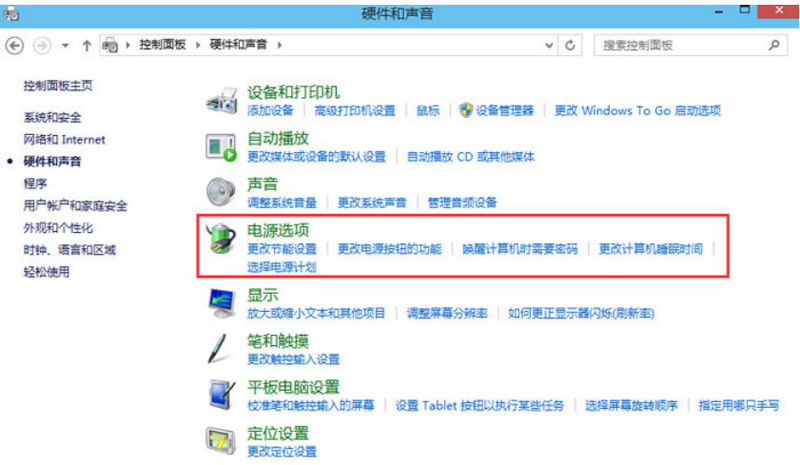
  1. 控制台 → 硬體和音效 → 電源選項。
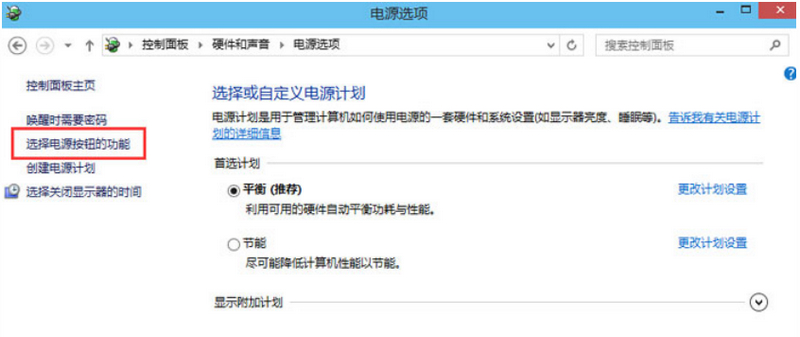
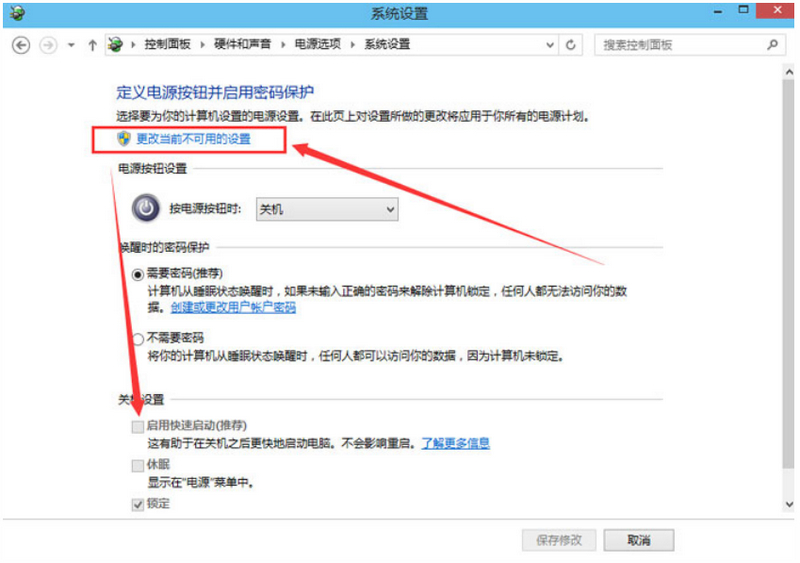
  2. 左側點「選擇電源按鈕的功能」→ 「變更目前無法使用的設定」。
  3. 取消勾選「啟用快速啟動(建議)」,儲存變更。

建議:進入 BIOS 完成設定後,可重新開啟快速啟動以縮短開機時間(機械硬碟約快 10 秒)。

方案三:斷電大法(終極解法)

  1. 完全關機並拔掉電源線(筆電需同時移除電池)。
  2. 等待 10 秒以上,讓主機板電容放電殘留電荷。
  3. 重新接上電源開機,此時可正常進入 BIOS。

實測方案三對某些主機板最有效。若仍無法進入,請檢查鍵盤是否為 USB 介面(嘗試插在 USB 2.0 埠或使用 PS/2 轉接頭),或更新主機板 BIOS 至最新版。

Copyright © Windows教程網 All Rights Reserved