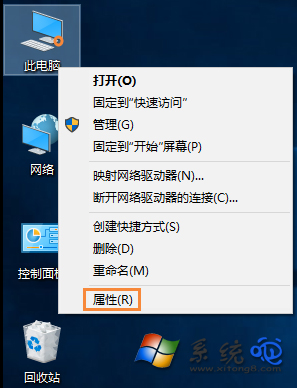
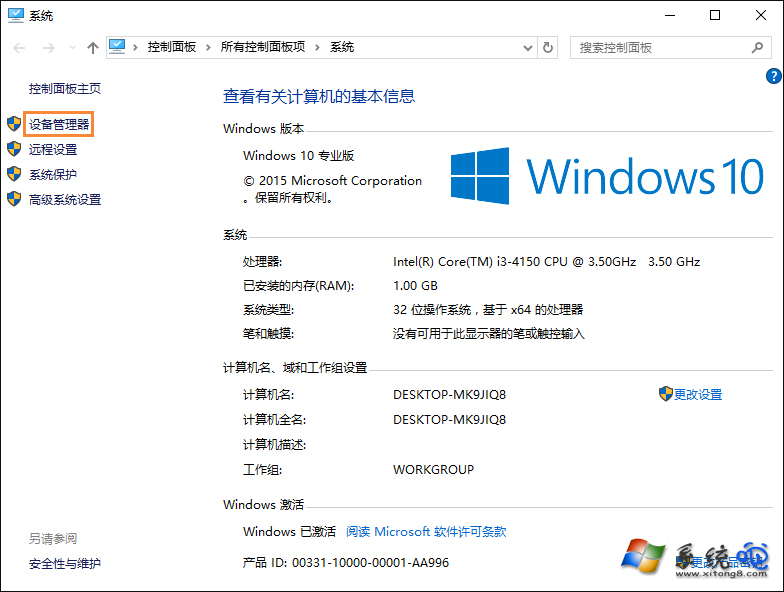
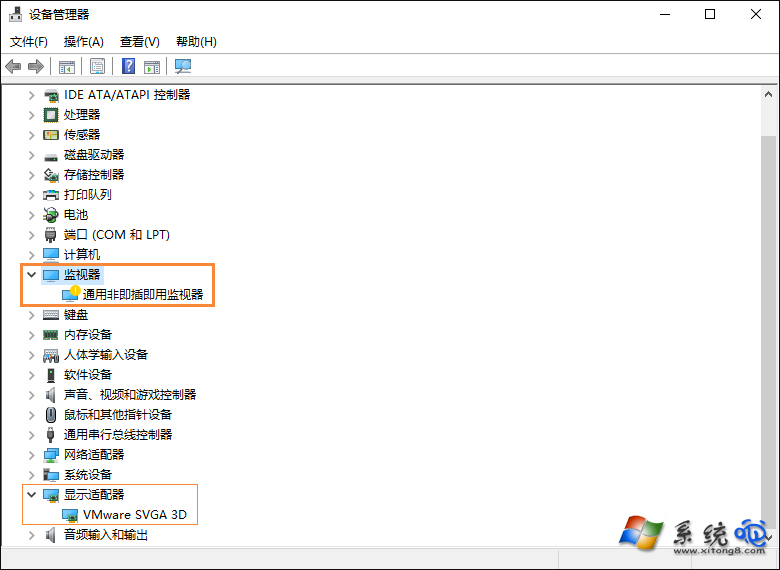
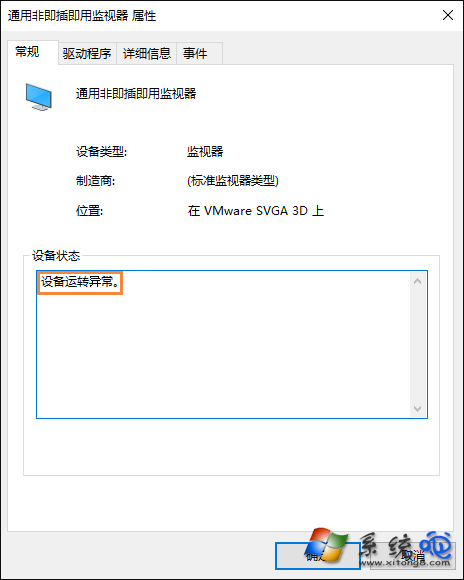
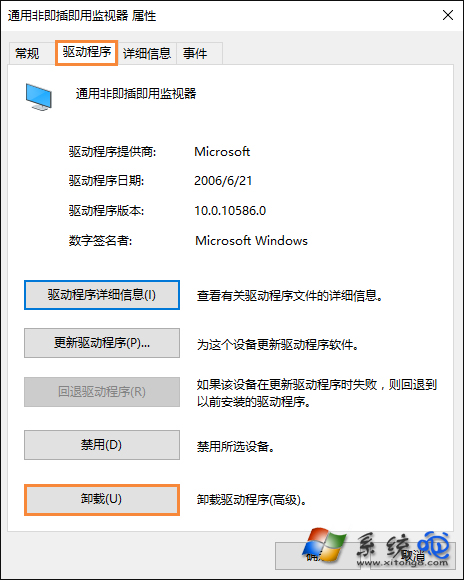
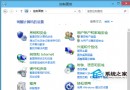
筆電螢幕突然全紅(非色溫調整),通常為監視器驅動異常。裝置管理員卸載監視器裝置並重開機讓 Windows 重新偵測安裝標準驅動即可修復。
補充:若重開機後仍紅畫面,嘗試更新顯示卡驅動、檢查螢幕排線/硬體故障、或至廠商官網下載專用監視器驅動(ICC 設定檔)。
Win10 個人化色彩設定:內建 48 色與自訂主題色教學
Win10 直通車下載的安裝檔在哪?同 ID 22954 非系統盤最大剩餘空間磁碟
Win10 螢幕解析度設定完整教學:找不到最佳解析度?多半是顯卡驅動問題
Win10 忘記開機密碼怎麼辦?Microsoft 帳戶/本機帳戶雙軌找回指南
Win10 啟用「上帝模式」掌控所有系統設定
Win10 鎖定畫面沒有關機鈕?專業版群組原則啟用、家庭版待登錄檔解法
Win10 開機記憶體佔用持續飆升修復:登錄檔停用 TimeBroker 與 SysMain 服務
Win10 應用商店閃退/打不開?PowerShell 重新註冊修復教學