Windows 10 內建「圖片密碼」功能,讓您在一張喜愛的照片上繪製三個手勢(點擊、直線、圓圈)作為登入憑證,兼具安全性與趣味性,尤其適合觸控螢幕裝置。以下為完整設定教學。
設定前提
- 必須先設定一般文字密碼或 PIN 碼作為備用登入方式。
- 建議選擇解析度較高、細節豐富的照片,利於記憶手勢位置。
設定步驟
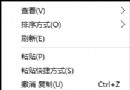
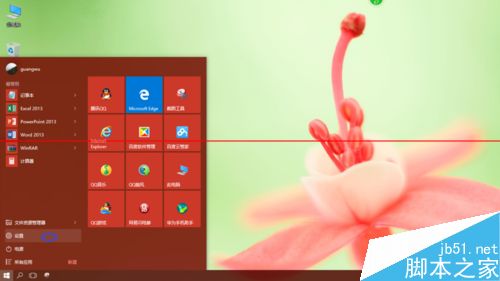
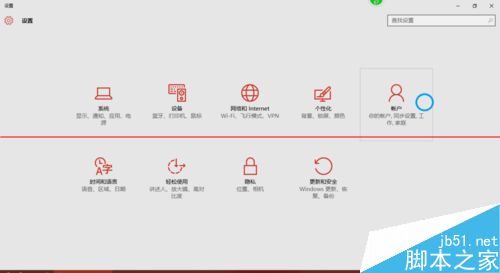
- 「開始」>「設定」>「帳戶」。
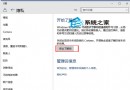
- 左側選「登入選項」,右側「圖片密碼」區塊點選「新增」。
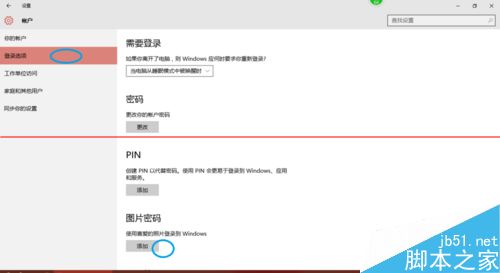
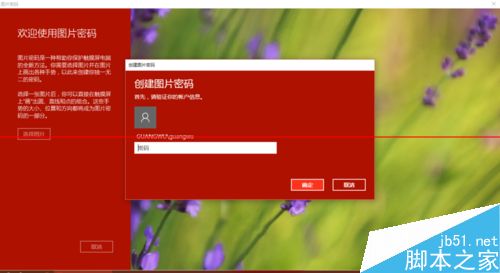
- 輸入目前帳戶密碼驗證身分。
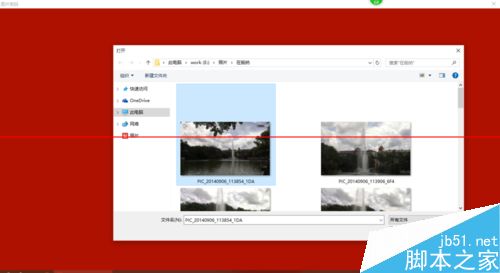
- 點選「選擇圖片」,挑選一張照片並確認使用。
- 在圖片上依序繪製三個手勢(可為點擊、直線、圓圈任意組合),系統會要求重複一次確認。
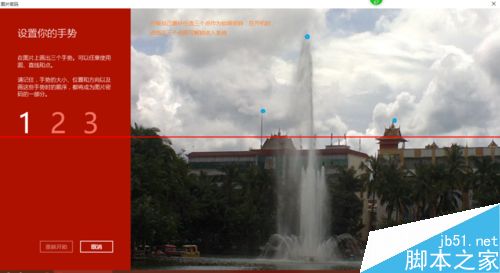
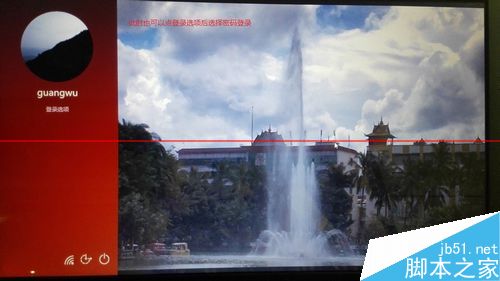
- 完成後即可使用圖片密碼登入。若忘記手勢,仍可在登入畫面切換回文字密碼或 PIN。
使用提醒
- 手勢辨識有一定容差範圍,但過於隨意的繪製可能導致辨識失敗,建議選擇明顯地標(如眼睛、建築物邊緣)作為參考點。
- 非觸控裝置可使用滑鼠繪製,體驗稍遜於觸控。
- 圖片密碼為裝置本地功能,不會同步至 Microsoft 雲端。