手動關閉 Windows 防火牆後,系統會持續在操作中心/通知區彈出「Windows 防火牆已關閉」警告。兩種徹底屏蔽法:
方法一:安全性與維護關閉防火牆訊息 (保留服務、僅隱藏通知)
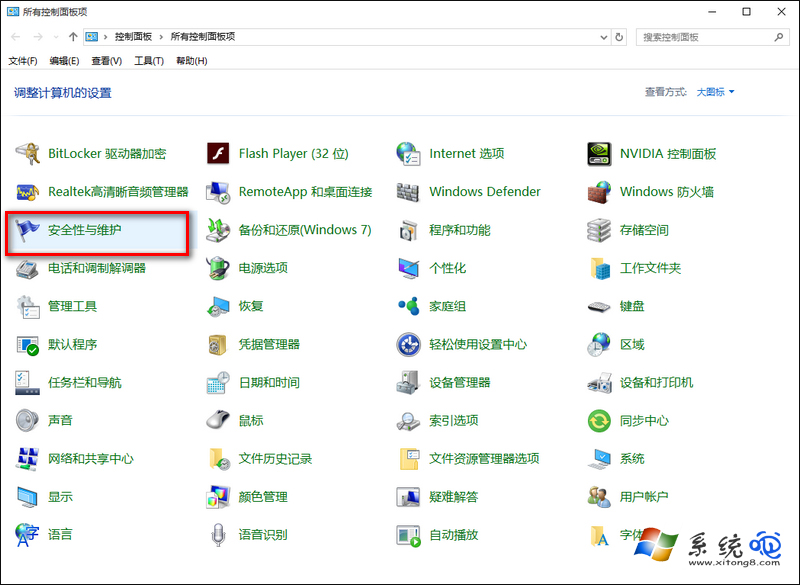
- 控制台 → 檢視模式「大圖示」 → 「安全性與維護」。
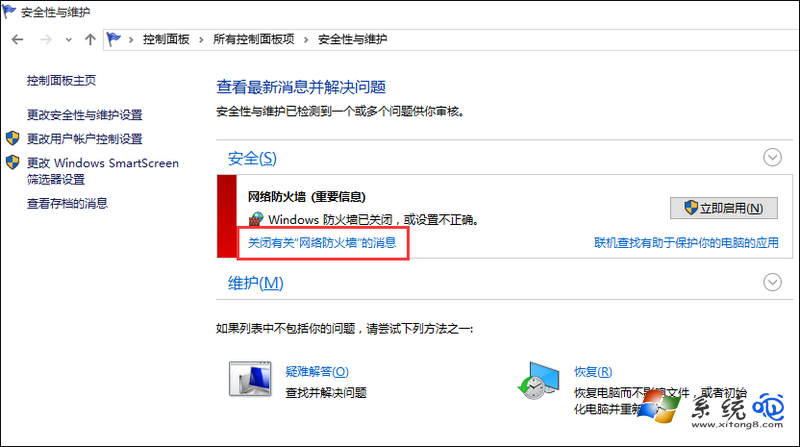
- 左側/中央找到 「網路防火牆」 區塊 → 點擊 「關閉有關網路防火牆的訊息」 連結。
- 確認對話框點擊「是」,後續不再彈出防火牆關閉警告。
方法二:停用 SecurityCenter 服務 (徹底停用監控與通知)
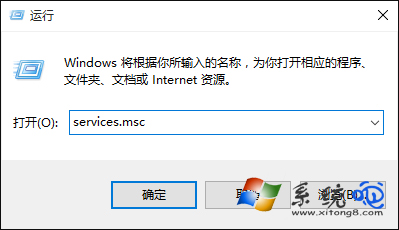
- Win+R →
services.msc。
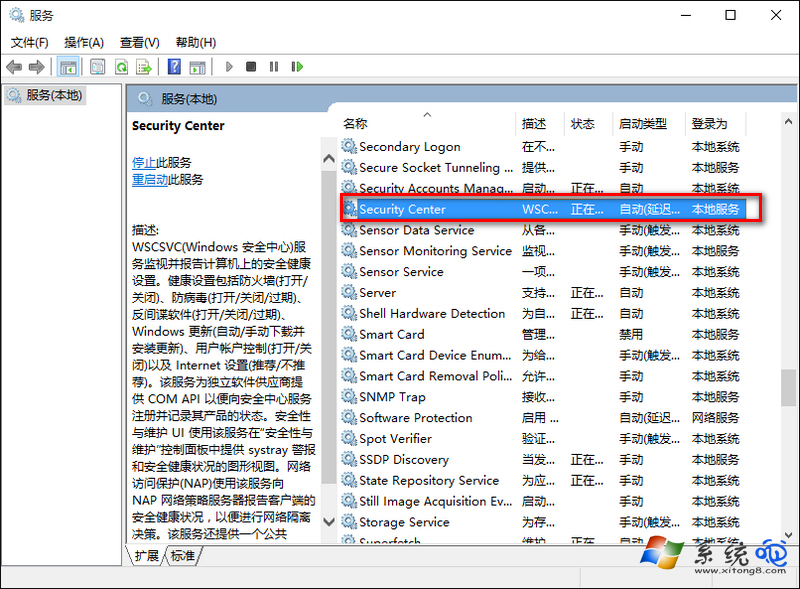
- 找到 SecurityCenter (Windows 安全性中心) → 雙擊。
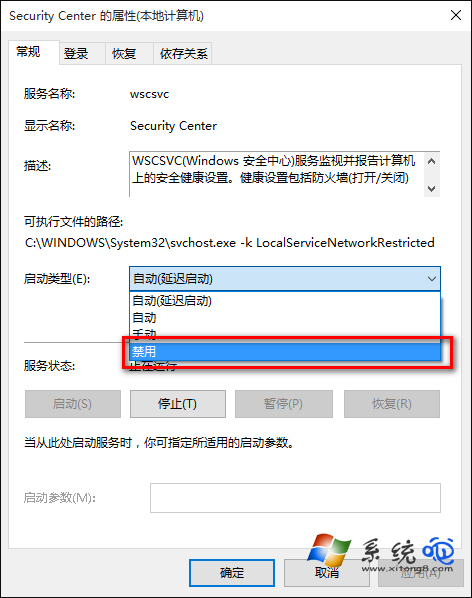
- 「啟動類型」設為 「停用」 → 「停止」服務 → 確定。
差異比較與建議
| 項目 | 方法一 (關閉訊息) | 方法二 (停用服務) |
|---|
| 防火牆實際防護 | 保留 (若防火牆服務仍啟動) | 保留 (獨立服務 mpssvc) |
| 防毒/更新監控 | 保留 | **停用** (SecurityCenter 負責彙總) |
| 通知彈出 | 僅防火牆訊息停止 | **所有安全性通知停止** |
| 建議場景 | 臨時關閉防火牆測試、家用裝置 | 嵌入式/離線/受控環境、第三方安全套件完全接管 |
⚠️ 安全性警示
- 停用 SecurityCenter 服務將失去 Windows 內建安全狀態彙總與預警能力,確認已部署替代方案 (企業 EDR、第三方全功能安全套件) 才建議使用方法二。
- 方法一為較溫和選擇,僅靜音防火牆關閉提醒,保留其他安全監控。
視需求選擇「安全性與維護關閉訊息」 (輕量) 或「停用 SecurityCenter 服務」 (徹底),即可解決 Win10 持續彈出關閉防火牆通知問題。