Win10 綁定 Microsoft 帳號 (Outlook/Hotmail/Live) 登入時若遺忘密碼,**無法在本機破解/重設** (線上驗證機制),必須透過官網 account.live.com 進行身分驗證重設。
重設密碼標準流程
- 使用**其他裝置** (手機/另一台電腦) 開啟瀏覽器造訪 https://account.live.com。
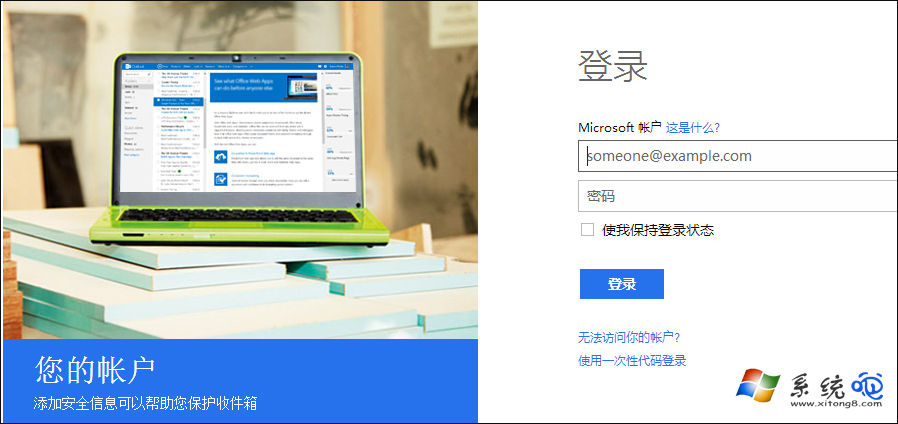
2. 登入頁面點擊 「無法存取您的帳戶?」 (Can't access your account?)。
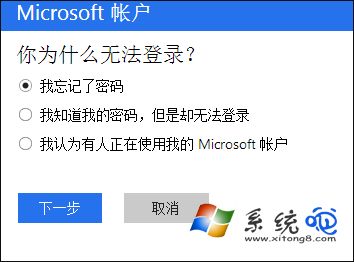
3. 選擇 「我忘記密碼」 → 下一步。
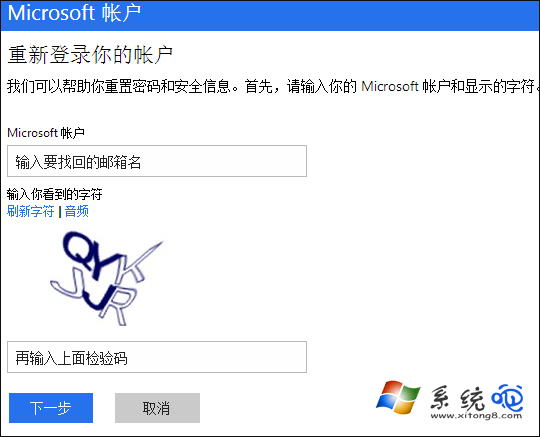
4. 輸入 **Microsoft 帳號信箱** (完整郵件地址) → 輸入驗證碼 → 下一步。
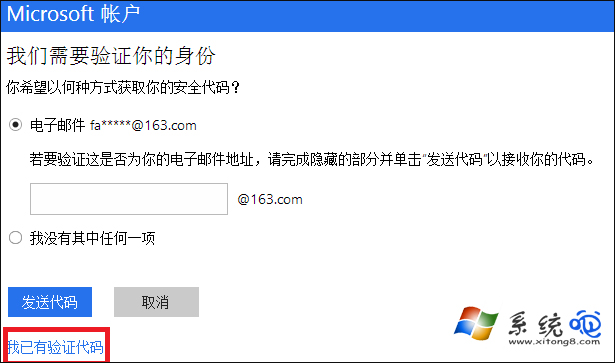
5. 選擇驗證管道:**「寄送驗證碼到信箱」** (需能登入該信箱收信) → 填寫信箱完整名稱 → 「傳送驗證碼」。
6. 登入該信箱,開啟 Microsoft 寄來的驗證碼郵件 → 輸入驗證碼 → 下一步。
7. 設定**新密碼** (建議 12 字元以上、大小寫數字符號混合) → 確認 → 下一步,完成重設。
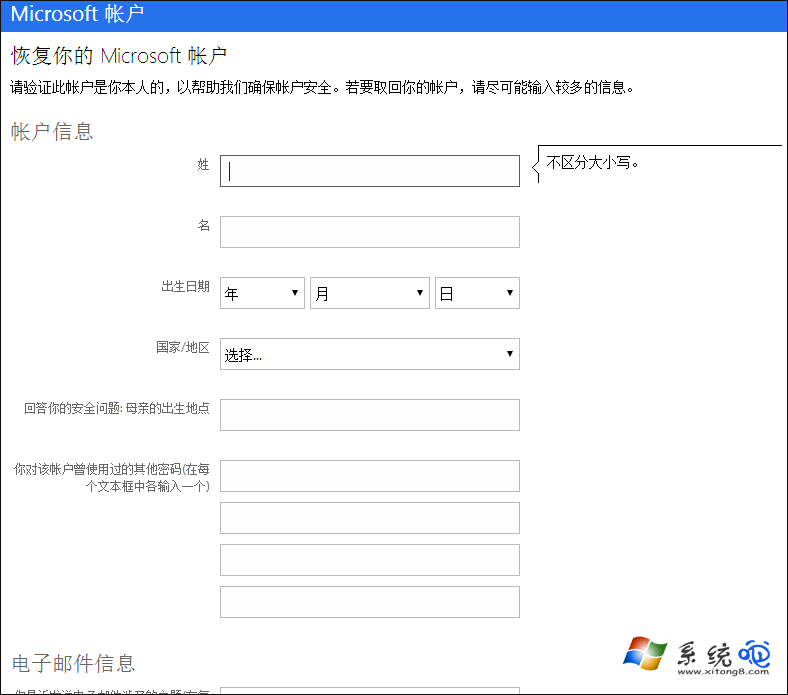
無法使用原註冊信箱時 (進階驗證)
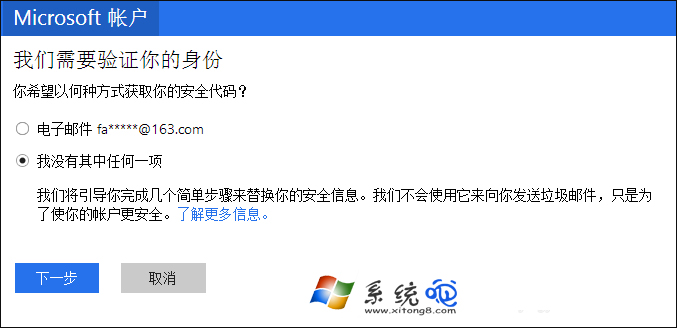
5. 選擇 「我沒有以上任何項目」 → 下一步。
6. 填寫**盡可能詳細的帳號使用資訊**:
- 最近登入地點/裝置/時間
- 常用聯絡人/郵件主旨/資料夾名稱
- 訂閱服務/購買紀錄/信用卡後四碼
- Skype/Xbox 相關資訊
7. 送出 → **等待 Microsoft 審核** (通常 24-48 小時),通過後會寄送重設連結至替代聯絡信箱。
⚠️ 關鍵提醒
- **帳號名稱也忘記**?撥打 Microsoft 客服 (台灣 0800-011-331) 人工驗證身分。
- **雙因素驗證 (2FA) 已啟用**?重設密碼後需重新設定 Authenticator App / 簡訊驗證。
- **本機 PIN/Windows Hello** 不受影響,重設線上密碼後下次登入同步新密碼即可。
- **離線環境** 無法重設密碼,必須聯網驗證。
遺忘 Microsoft 帳號密碼請直接造訪 account.live.com 走官方郵箱驗證重設流程,切勿嘗試本機破解工具 (無效且有安全風險)。