Windows XP Windows 7 Windows 2003 Windows Vista Windows 綜合教學 Linux 系統教學
Windows 10 Windows 8 Windows 2008 Windows NT Windows Server 電腦軟體教學

Windows 10 系統映像備份教學:控制台建立完整系統備份至硬碟

編輯:Windows 10 系統介紹

Windows 10 內建「系統映像備份」功能,可將系統分區、開機分區完整備份為單一映像檔,災難發生時可裸機還原,無需重新安裝系統與軟體。

建立系統映像備份步驟

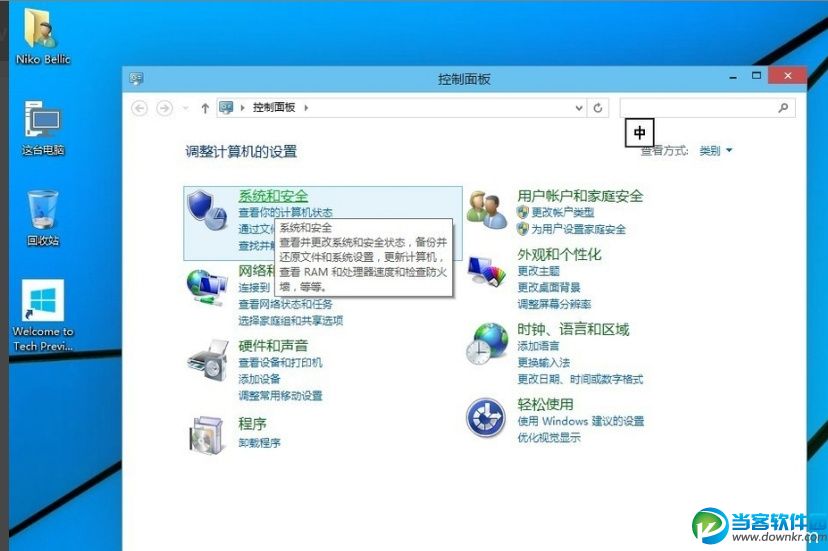
  1. 開啟 控制台(Win+X → 控制台)。
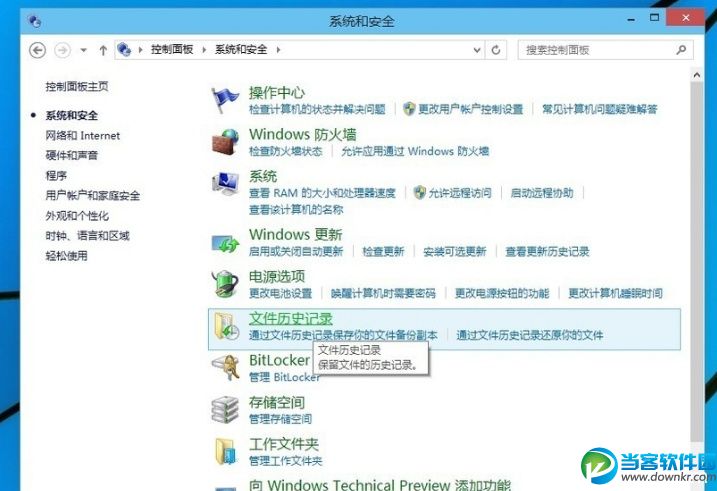
  2. 檢視模式設為「大圖示」/「小圖示」 → 點選 「檔案歷程記錄」。
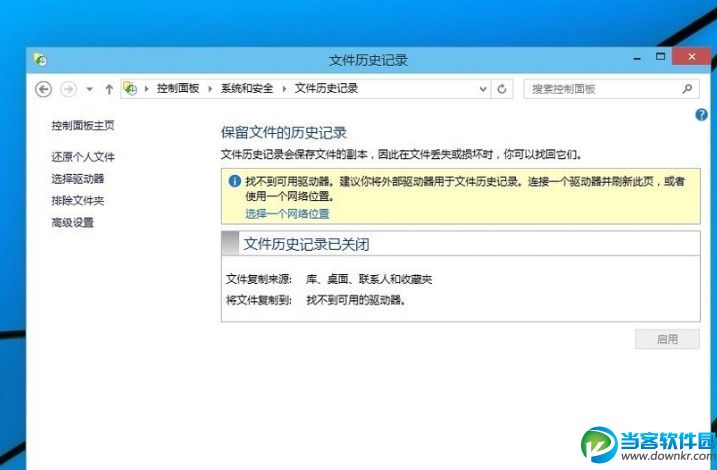
  3. 左下角點選 「系統映像備份」。
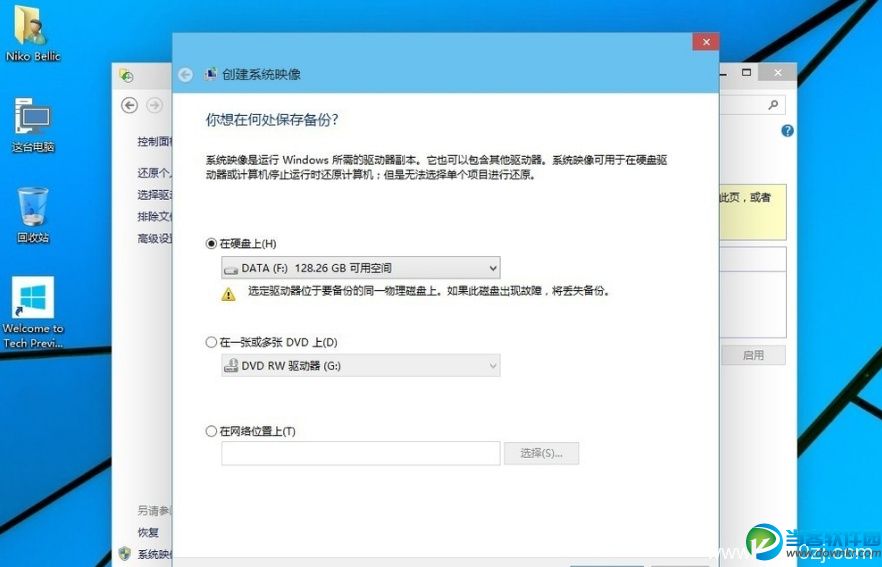
  4. 選擇 「在硬碟上」 → 選取備份目的地分區(建議外接硬碟或非系統碟,空間需大於系統分區使用量)。
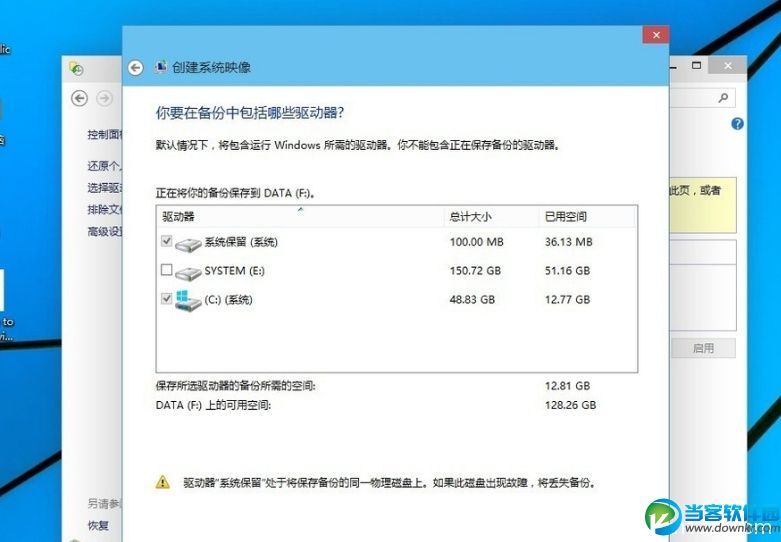
  5. 勾選需備份的分區:系統分區 (C:) 必選、系統保留/開機分區 (100-500MB) 必選、其他資料分區視需求勾選。
  6. 點選 「下一步」→ 「開始備份」。
  7. 等待進度條完成,會在目的地建立 WindowsImageBackup 資料夾。

Win10 控制台開啟檔案歷程記錄

Win10 系統與安全性檔案歷程記錄

Win10 檔案歷程記錄系統映像備份

Win10 建立系統映像選擇備份位置

Win10 選擇備份分區系統保留

Win10 備份完成WindowsImageBackup

還原系統映像

  1. 準備 Windows 10 安裝 USB/光碟,開機進入安裝介面。
  2. 選擇語言 → 「下一步」 → 左下角 「修復電腦」。
  3. 疑難排解 → 進階選項 → 系統映像復原。
  4. 選擇目標作業系統 → 選擇備份映像 → 確認還原(會清空目標分區所有資料)。

建議策略

  • 頻率:重大更新前、系統穩定後、每月一次。
  • 儲存位置:外接硬碟 > 非系統內接硬碟 > 系統碟其他分區(風險最高)。
  • 搭配檔案歷程記錄:系統映像備份系統,檔案歷程記錄備份使用者資料(文件、圖片、桌面等),雙重保障。

系統映像備份是 Windows 內建最完整的災難復原手段,建議養成定期備份習慣。

Copyright © Windows教程網 All Rights Reserved