Windows XP Windows 7 Windows 2003 Windows Vista Windows 綜合教學 Linux 系統教學
Windows 10 Windows 8 Windows 2008 Windows NT Windows Server 電腦軟體教學

Win10 重新命名本機磁碟:四步驟自訂磁碟標籤,附隱藏磁碟保護隱私技巧

編輯:Windows 10 系統介紹

Windows 預設以「本機磁碟 (C:)」、「新加入磁碟 (D:)」等通用名稱顯示分割區,若掛載多顆硬碟、建立多重開機、或使用虛擬硬碟(VHD),自訂磁碟標籤能大幅提升辨識度。操作極簡單,無需第三方工具。
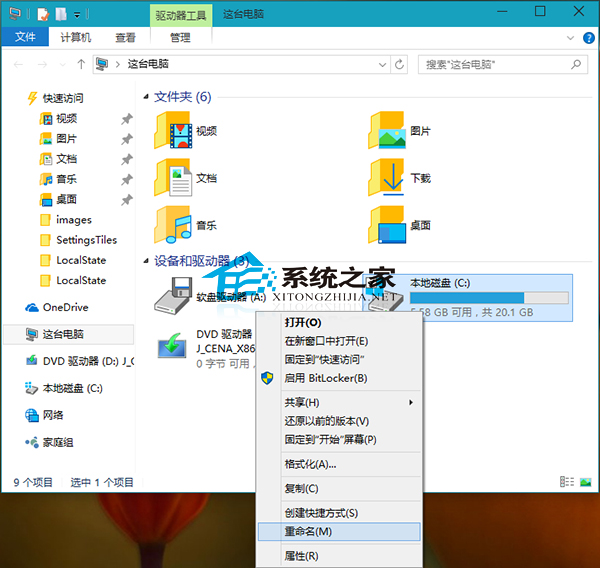
重新命名本機磁碟右鍵選單

重新命名步驟

  1. 開啟「檔案總管」(Win+E),切換至「此電腦」。
  2. 選中目標磁碟(單擊)。
  3. 右鍵點擊 > 選擇 「重新命名」(或按 F2)。
  4. 輸入新名稱(如「系統碟」、「遊戲碟」、「備份碟」),按 Enter 確認。

注意事項

  • 名稱長度限制 32 字元,不可包含 \ / : * ? " < > | 等非法字元。
  • 重新命名僅改變顯示標籤(Volume Label),不影響磁碟機代號(C:、D:)與資料。
  • 需具備該磁碟的寫入權限(通常需管理員權限)。

進階:隱藏磁碟保護敏感資料

若磁碟內含機密檔案,不想在「此電腦」顯示,可透過「磁碟管理」(Win+X > 磁碟管理)移除磁碟機代號,或使用群組原則「隱藏指定的磁碟機」/ 登錄檔 NoDrives 隱藏。隱藏後仍可透過路徑(如 \\?\Volume{...}\)或重新掛載存取。

Copyright © Windows教程網 All Rights Reserved