前置準備
- 一支 8GB 以上隨身碟(資料會被清除,請先備份)。
- Windows 10 ISO 映像檔(官方下載)。
- 製作工具:推薦「軟媒魔方」內建的「軟媒 USB 啟動工具」或官方 Media Creation Tool。
製作開機隨身碟(以軟媒魔方為例)
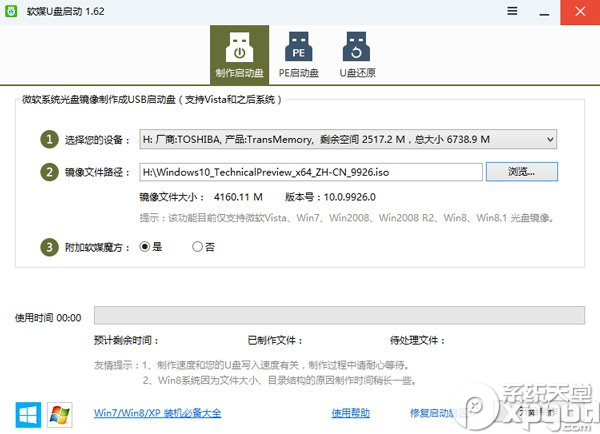
- 開啟軟媒魔方 → 點擊「製作啟動盤」。
- 選擇目標隨身碟(務必確認磁碟代號,避免誤刪資料)。
- 選擇已下載的 Win10 ISO 檔案。
- 點擊「開始製作」,確認提示後等待完成。
設定電腦從 USB 開機
方法一:開機選單熱鍵(推薦)
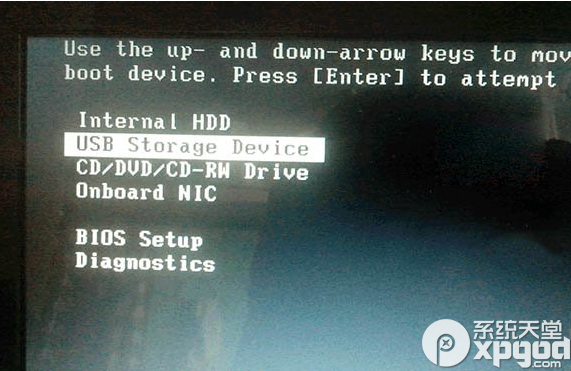
重開機,在品牌 Logo 出現時連續點擊熱鍵(常見:F12、F11、F8、Esc),在開機選單中選擇 USB 裝置(顯示為 USB HDD、Removable Device 等)。
方法二:進入 BIOS 設定開機順序
- 開機時連續點擊 Del、F2 或 Esc 進入 BIOS/UEFI 設定。
- 找到「Boot」或「Boot Priority」選項。
- 將 USB 裝置移至第一順位。
- 按 F10 儲存並離開,電腦將從 USB 開機。
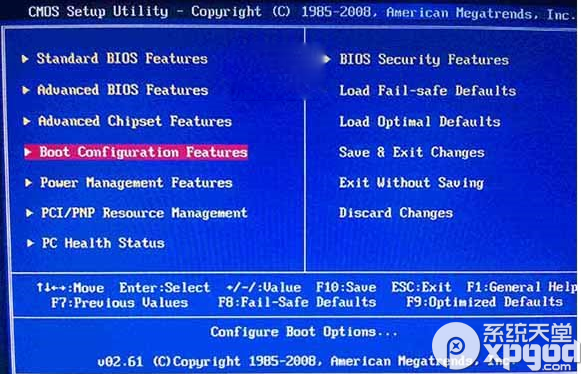
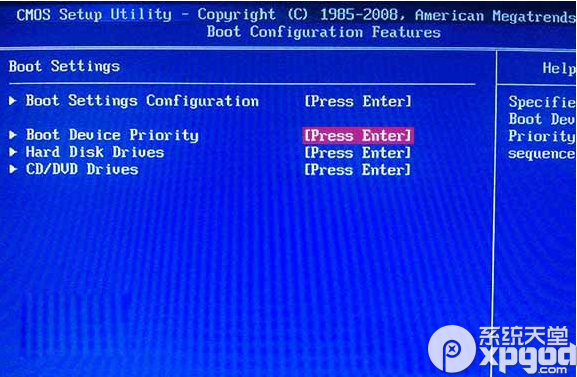
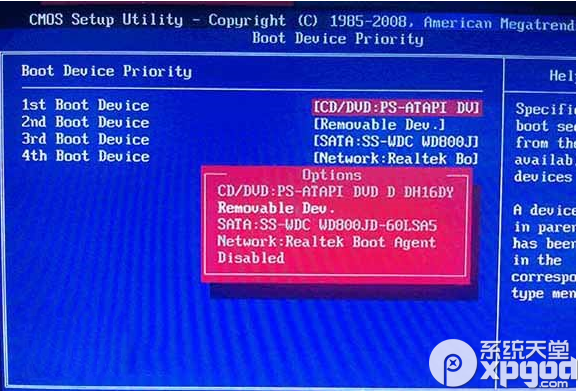
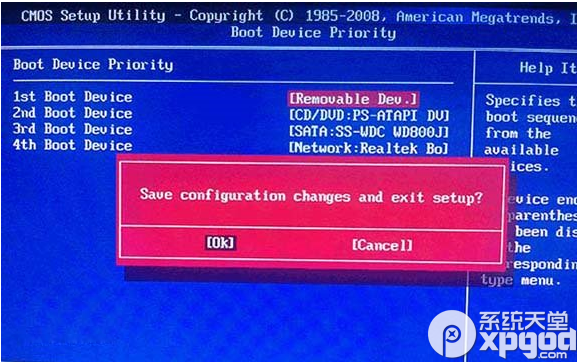
進入安裝程序
從 USB 開機後,依畫面指示選擇語言、版本、授權條款、安裝類型(升級/自訂)、磁碟分區等,即可完成安裝。
注意事項
- Win10 9901 以上版本可直接用 ISO 覆蓋升級,無需重新安裝。
- 舊版本建議先升級至 9879 並安裝 KB3025380 修補程式,再透過 Windows Update 獲取推送升級。