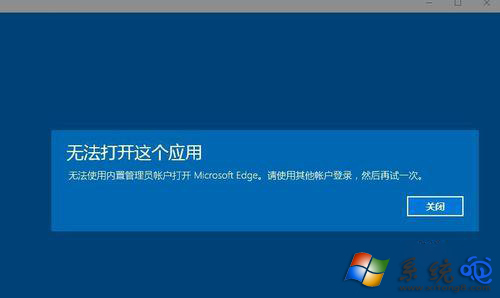
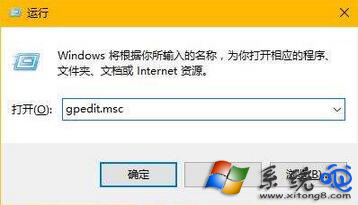
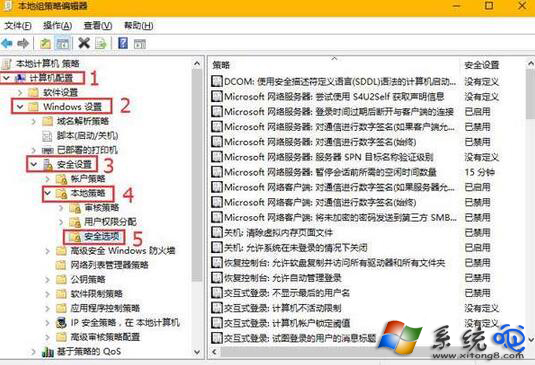
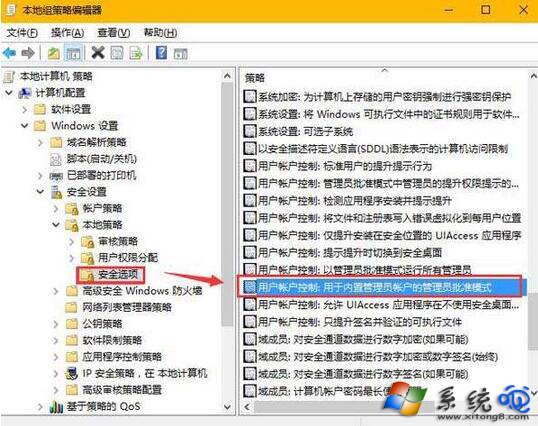
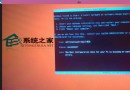
使用內建 Administrator 帳戶登入 Win10 時,開啟相機、Edge 等 UWP 應用會彈出「無法使用內建管理員帳戶開啟」錯誤。這是因為「使用者帳戶控制:內建管理員帳戶的管理員核准模式」預設為停用,需透過群組原則啟用。
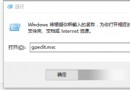
gpedit.msc
建議:日常使用請建立標準使用者帳戶,僅在需要系統管理權限時提權,可避免此類問題並提升安全性。
Windows 10 Build 9888 使用離線地圖功能教學
Win10 遠端桌面連線工具在哪裡?快速開啟方法
Win10 清除「執行」指令歷史記錄:登錄表刪除 RunMRU 保護隱私
Win10 Mobile 週年更新正式版 14393.189 (KB3189866) 更新內容彙總:Shell/地圖/IE/Edge 可靠性、重置按鈕、電子書/ SD 卡/鬧鐘/相機/4K/藍牙/USB/安全性修補
Win10 任務切換全攻略:Task View 與快速鍵 Win+Tab
Win10 10049 Hyper-V 無法啟動?必須先在 10041 啟用再升級的臨時解法
Win10 擷取系統圖示:軟媒魔方圖示大師教學
Win10 10240 升級 TH2 10586 正式版操作指南