建立寬頻撥號連線後,Windows 10 不會自動在桌面建立捷徑,導致許多用戶找不到連線入口。本文提供三種尋找與建立捷徑方法。
尋找現有連線
- 控制台:「網路和網際網路」→「網路連線」
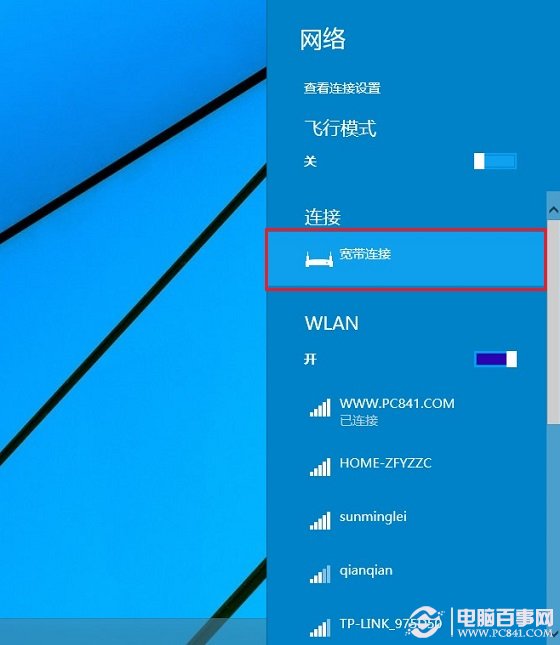
- 工作列網路圖示:點擊右下角網路圖示,彈出面板中可見「寬頻連線」項目
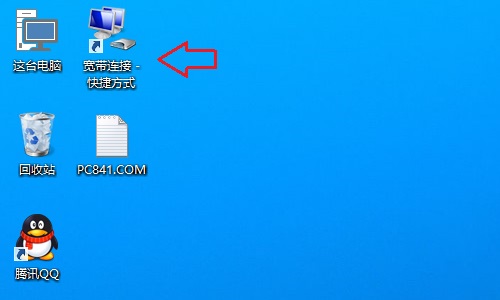
建立桌面捷徑(推薦)
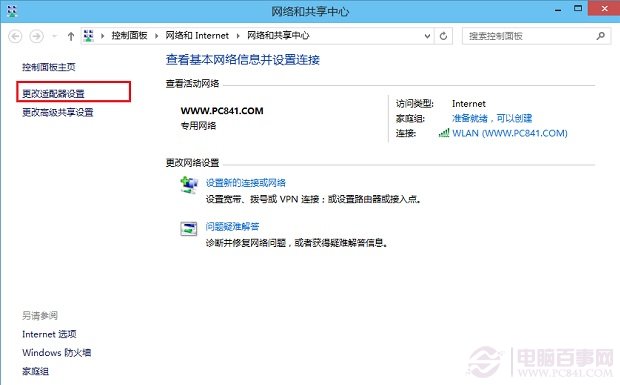
- 右鍵工作列網路圖示 → 「開啟網路和共用中心」
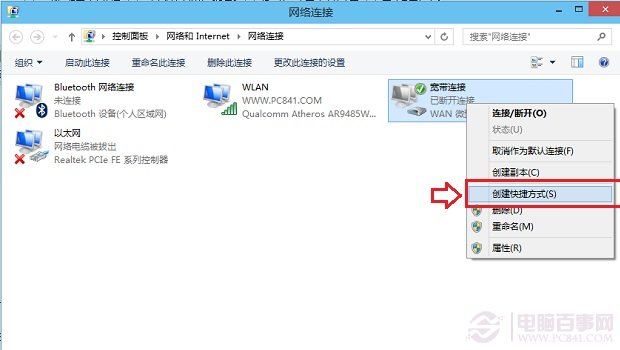
- 左側點擊「變更介面卡設定」
- 在「網路連線」視窗中,右鍵目標寬頻連線 → 「建立捷徑」
- 系統提示「無法在這裡建立捷徑,是否建立在桌面?」→ 「是」

補充:建立新寬頻連線
- 「網路和共用中心」→「設定新的連線或網路」
- 選擇「連線到網際網路」→ 「寬頻 (PPPoE)」
- 輸入 ISP 提供的使用者名稱、密碼 → 勾選「記住密碼」 → 命名連線 → 「建立」