Windows XP Windows 7 Windows 2003 Windows Vista Windows 綜合教學 Linux 系統教學
Windows 10 Windows 8 Windows 2008 Windows NT Windows Server 電腦軟體教學

Windows 10 關閉自動更新:僅圖片示意,內容極度簡略,建議參考官方群組原則或服務停用法

編輯:Windows 10 系統介紹

本文僅含一張圖片,文字說明極度簡略(「win10 關閉自動更新時也會將驅動自動更新,這樣就會藍屏或者黑屏,大家可以按照下面的方法取消」),無具體操作步驟。Windows 10 家用版無法徹底關閉自動更新,建議採用以下進階方法:

進階關閉/延緩更新方法

  1. 群組原則 (Pro/Enterprise/Edu):
    gpedit.msc → 電腦設定 → 系統管理範本 → Windows 元件 → Windows Update → 設定自動更新 → 「已停用」或「通知下載並通知安裝」
  2. 服務停用(臨時,重開機失效):
    服務管理員 (services.msc) → 「Windows Update」→ 啟動類型「已停用」→ 服務狀態「停止」
  3. 計量連線(僅限 Wi-Fi/行動網路):
    設定 → 網路與網際網路 → Wi-Fi → 管理已知網路 → 選擇連線 → 屬性 → 「設為計量連線」開啟
  4. 暫停更新(最長 35 天):
    設定 → 更新與安全性 → Windows Update → 「暫停更新 7 天」可重複點擊延長

驅動程式自動更新獨立控制

設定 → 更新與安全性 → Windows Update → 進階選項 → 「驅動程式更新」→ 關閉「自動下載驅動程式」。
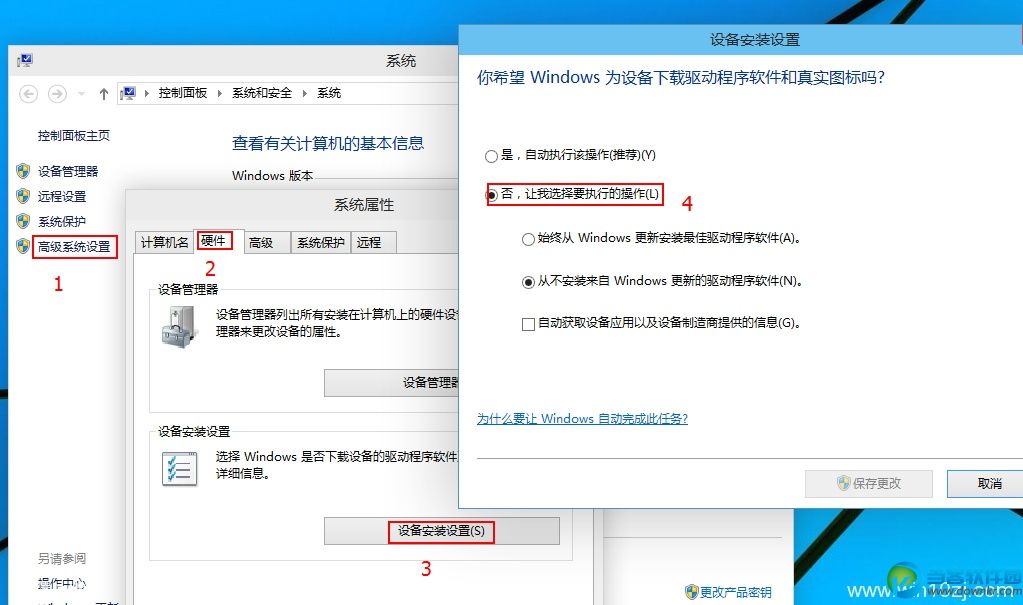
原文唯一圖片

Copyright © Windows教程網 All Rights Reserved