Windows XP Windows 7 Windows 2003 Windows Vista Windows 綜合教學 Linux 系統教學
Windows 10 Windows 8 Windows 2008 Windows NT Windows Server 電腦軟體教學

Win10 禁用驅動程式強制簽名完整教學

編輯:Windows 10 系統介紹

在 Windows 10 系統中,為了確保系統穩定與安全,微軟預設啟用「驅動程式強制簽名」機制,僅允許經過微軟認證的驅動程式安裝。然而,部分舊版硬體、開發版驅動或特定工具(如虛擬機器、測試工具)可能缺乏有效簽名,導致無法安裝。此時需暫時停用強制簽名才能順利載入驅動。

前置準備

  • 請先關閉所有正在執行的程式,避免重啟過程中資料遺失。
  • 建議備份重要資料,雖此操作風險較低,但以防萬一。

操作步驟

步驟 1:進入「設定」開啟復原選項

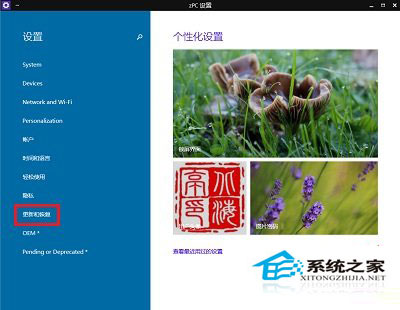
點擊「開始」選單 → 選擇「設定」(齒輪圖示)→ 點選左側「更新與安全性」 → 再點選左側「復原」。
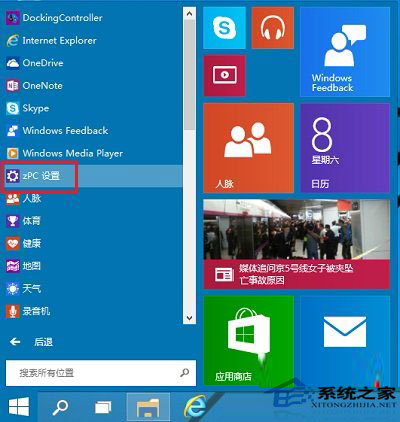
開啟設定

更新與安全性

步驟 2:進入進階啟動環境

在右側「進階啟動」區塊下,點擊「立即重新啟動」按鈕。系統將重啟並進入藍底選單介面。
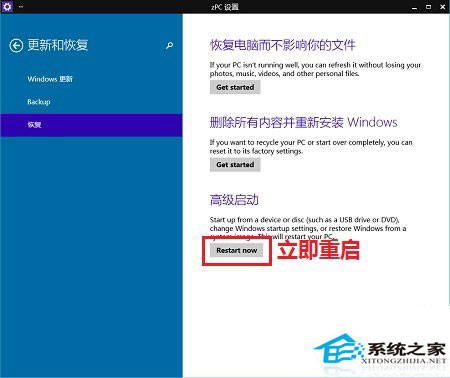
進階啟動

步驟 3:選擇疑難排解 → 進階選項

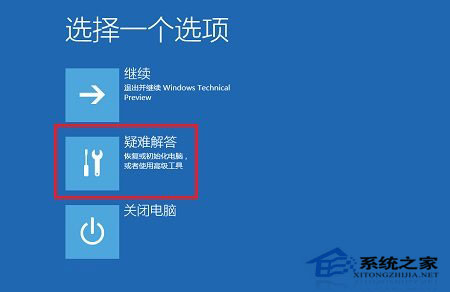
重啟後出現「選擇選項」畫面,依序點擊:

  1. 「疑難排解」
  2. 「進階選項」
  3. 「啟動設定」
  4. 「重新啟動」

疑難排解

步驟 4:停用驅動程式強制簽名

電腦再次重啟後,會顯示「啟動設定」清單,按鍵盤 7 或 F7 選擇「停用驅動程式強制簽名」。系統將以此模式啟動 Windows,允許安裝未簽名驅動。

注意事項

  • 此設定僅在當前啟動階段生效,重新開機後會自動恢復啟用強制簽名。
  • 長期停用強制簽名會降低系統安全性,建議僅在必要時臨時操作。
  • 若需永久停用,可透過 bcdedit /set nointegritychecks on 指令(需管理員權限),但強烈不建議生產環境使用。

常見問題

Q:安裝驅動後藍畫面怎麼辦?
立即重啟進入安全模式,移除該驅動,並檢查是否有相容版本。

Q:為何每次重啟都要重新操作?
因為這是「一次性」啟動選項,設計上即為臨時放寬限制,保護系統長期安全。

Copyright © Windows教程網 All Rights Reserved