Windows 10 查看圖片解析度(DPI/PPI)與像素尺寸的方法與查看尺寸相同,五種方式任選:
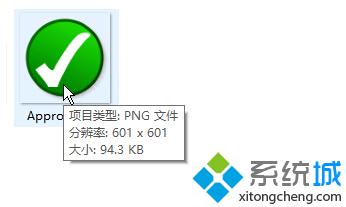
方法一:滑鼠懸停工具提示
檔案總管中滑鼠停留圖片檔案,顯示像素尺寸、檔案大小、DPI 等基本資訊。
方法二:詳細資訊窗格
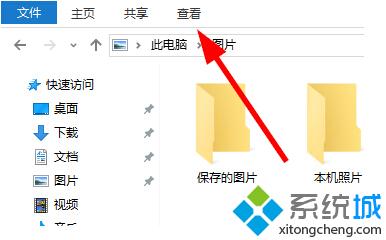
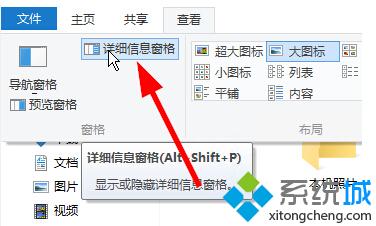
- 「檢視」頁籤 → 勾選「詳細資訊窗格」。
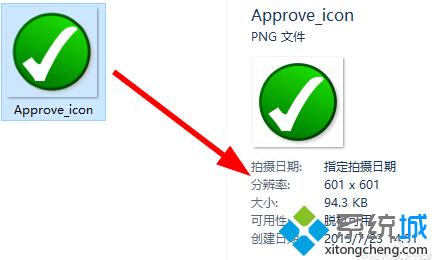
- 點選圖片,右側顯示水平/垂直解析度(DPI)、像素寬高、色彩深度等。
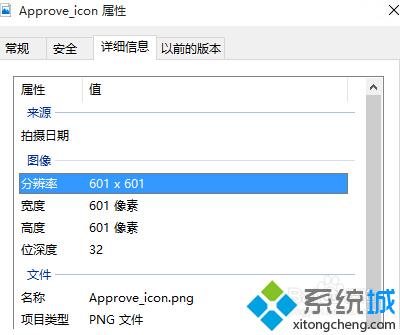
方法三:檔案內容 → 詳細資料頁籤
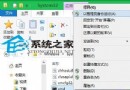
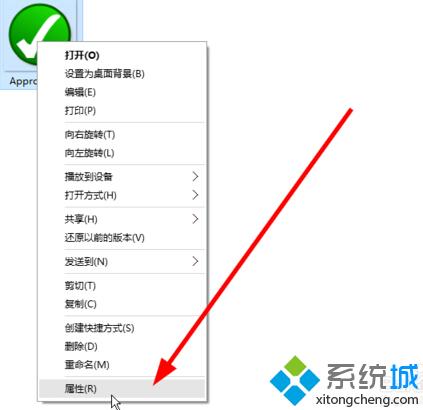
- 右鍵圖片 → 「內容」→ 「詳細資料」。
- 「影像」區塊顯示完整尺寸、解析度、色彩空間、壓縮方式等。
方法四:詳細資料檢視模式加入欄位
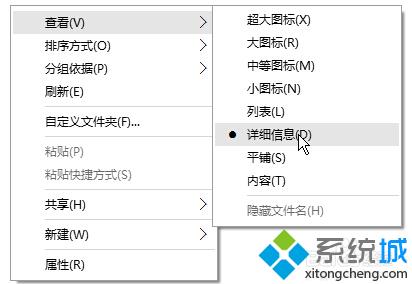
- 檔案總管空白處右鍵 → 「檢視」→ 「詳細資料」。
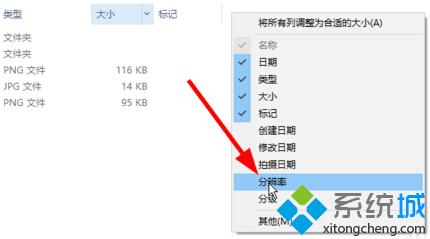
- 右鍵欄位標題 → 勾選「大小」與「解析度」。
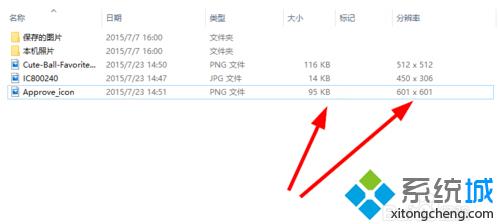
- 清單直接顯示每張圖片的 DPI 與像素尺寸。
方法五:專業圖片軟體
使用「照片」應用程式、「畫圖」、ACDSee、Photoshop 等開啟圖片,資訊面板可查看完整解析度與中繼資料。
依需求選擇:快速查看用方法一,完整中繼資料用方法三,批次比對用方法四。