Windows 10 提供多種方式查看圖片尺寸(像素寬×高)與解析度(DPI):
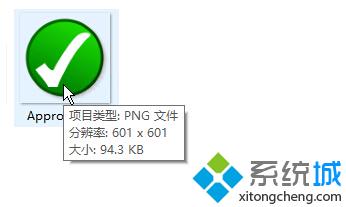
在檔案總管中將滑鼠游標停留在圖片檔案上,工具提示顯示尺寸、檔案大小、拍攝日期等資訊。
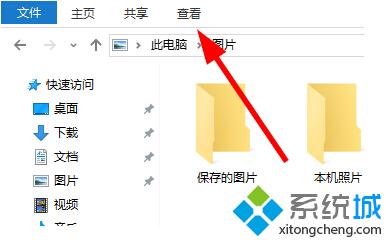
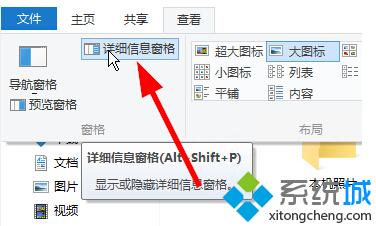
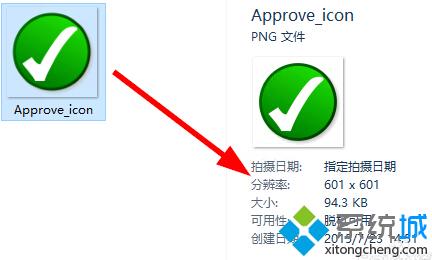
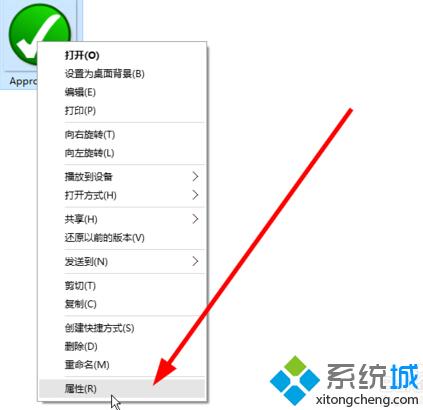
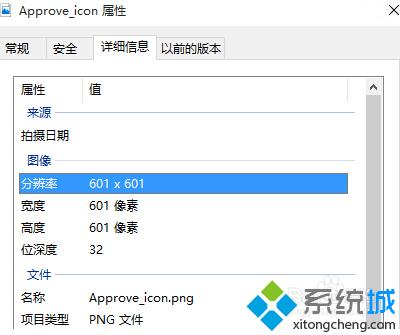
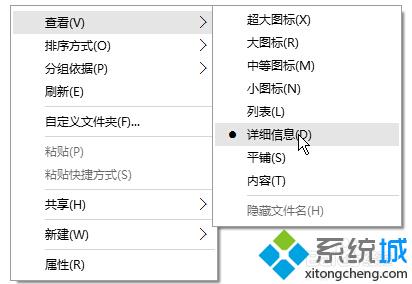
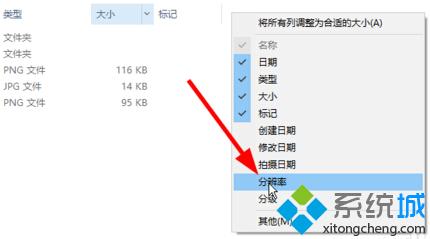
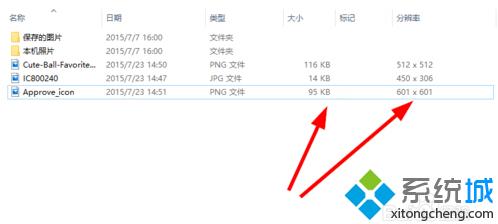
開啟「照片」應用程式、「畫圖」、ACDSee、Photoshop 等,均可在資訊面板查看完整尺寸與解析度資訊。
依使用習慣選擇最便利方式,方法一最快,方法三資訊最完整,方法四適合批次比對多張圖片。
Win10 出現「DNS 伺服器未回應」?三步驟快速修復網路連線
Win10 如何修改檔案預設儲存位置?將文件、圖片、影片等資料夾移至 D 槽釋放 C 槽空間
Win10 找回被 Windows Defender 誤刪的檔案:隔離區還原教學
Win10 檔案分享設定教學:特定使用者、Everyone、權限等級完整步驟
Win8.1 安裝程式出現錯誤 2502/2503 怎麼解決?修復 C:\Windows\Temp 資料夾權限
Win10 開始選單磚貼亂碼?PowerShell 重註冊應用程式套件修復