Windows XP Windows 7 Windows 2003 Windows Vista Windows 綜合教學 Linux 系統教學
Windows 10 Windows 8 Windows 2008 Windows NT Windows Server 電腦軟體教學

Win10 出現「DNS 伺服器未回應」?三步驟快速修復網路連線

編輯:Windows 10 系統介紹

Win10 使用者常遇到網路連不上、瀏覽器顯示「DNS 伺服器未回應」。這通常是 DNS Client 服務未啟動,或是網路介面卡的 DNS 設定異常造成。透過啟動服務並改用自動取得或公開 DNS,幾分鐘就能恢復上網。

修復步驟

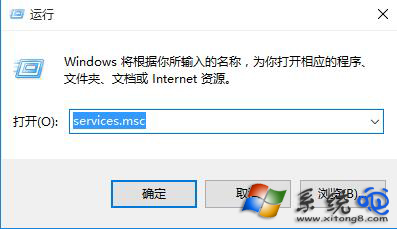
  1. 按 Win + R 開啟「執行」,輸入 services.msc 開啟服務管理員。
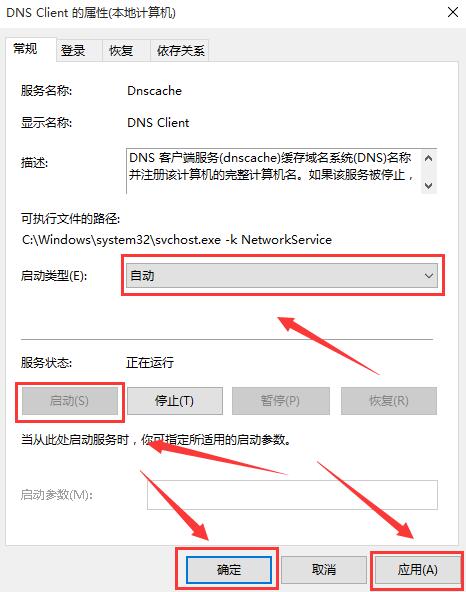
  2. 找到「DNS Client」服務,若狀態非「執行中」,右鍵選擇「啟動」,並將啟動類型設為「自動」。
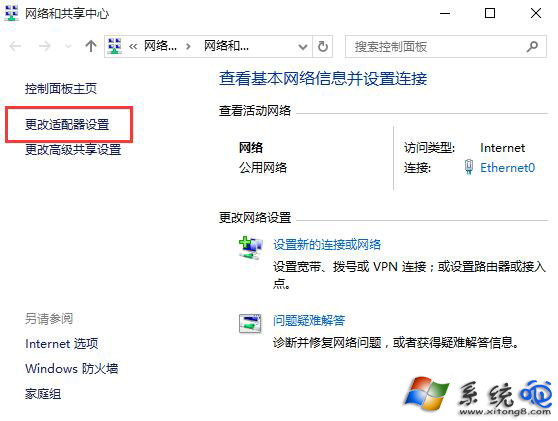
  3. 右鍵工作列網路圖示 → 選擇「開啟網路和網際網路設定」→ 「變更介面卡選項」。
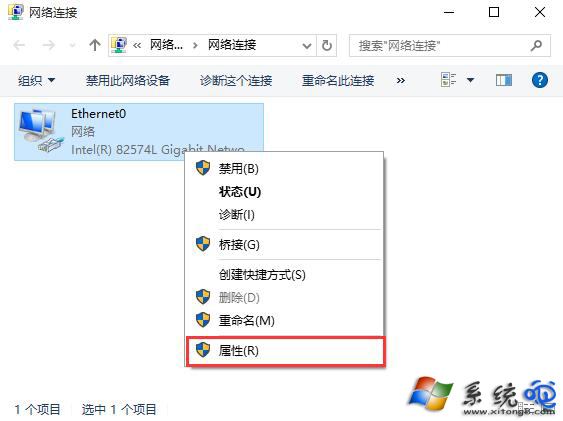
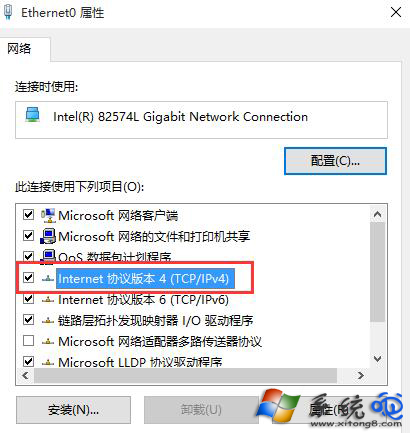
  4. 在使用中的網路介面卡(如「乙太網路」)按右鍵 → 「內容」。
  5. 雙擊「網際網路通訊協定第 4 版 (TCP/IPv4)」。
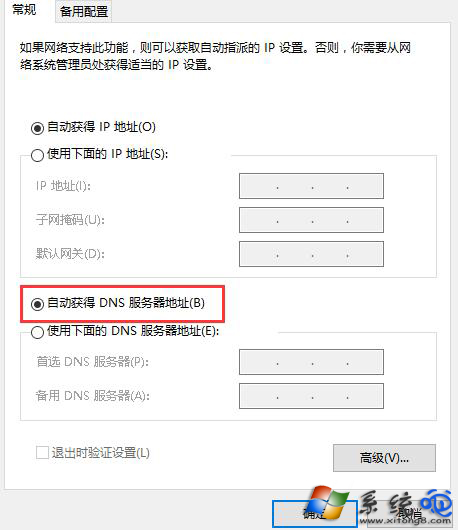
  6. 選擇「自動取得 DNS 伺服器位址」,或手動輸入公開 DNS(如 114.114.114.114、8.8.8.8)。
  7. 按確定儲存,重新整理網頁測試。

開啟服務管理員

啟動 DNS Client 服務

開啟網路和共用中心

變更介面卡設定

開啟網路介面卡內容

開啟 IPv4 設定

設定自動取得 DNS 或手動輸入

常用公開 DNS 參考

  • 114 DNS:114.114.114.114 / 114.114.115.115(國內解析快)
  • Google DNS:8.8.8.8 / 8.8.4.4(國際穩定)
  • Cloudflare:1.1.1.1 / 1.0.0.1(隱私優先)

若問題持續,建議重啟路由器、檢查網路線、或嘗試 ipconfig /flushdns 清除 DNS 快取。

Copyright © Windows教程網 All Rights Reserved