背景
Win10/11 預設啟動快速,傳統開機連按 F8 已無效。需改用系統設定工具指定下次啟動進入安全模式。
操作步驟
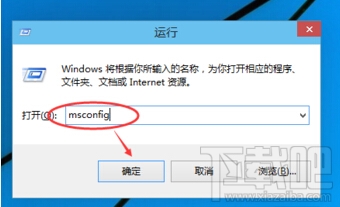
- Win + R → 輸入
msconfig → 確定。
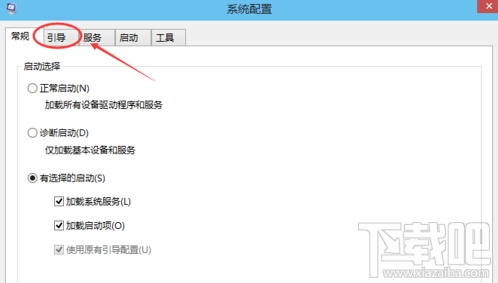
- 切換「開機」頁籤。
- 勾選「安全開機」→ 選擇「最小化」(或依需求選「網路」/「Active Directory 修復」)。
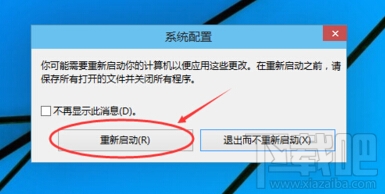
- 確定 → 系統提示重新啟動 → 選「重新啟動」。
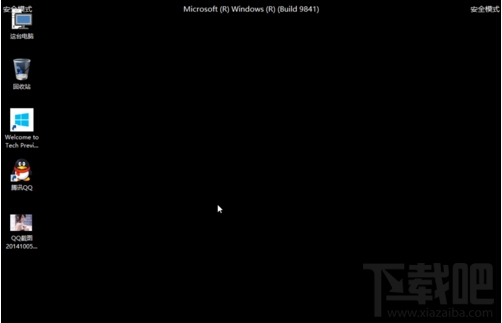
- 電腦將直接進入安全模式(桌面四角會顯示「安全模式」字樣)。
退出安全模式
- 再次開啟
msconfig。
- 「開機」頁籤 → 取消勾選「安全開機」→ 確定 → 重新啟動。
替代進入法(無法進桌面時)
- 登入畫面按住 Shift 點選電源 → 「重新啟動」→ 疑難排解 → 進階選項 → 啟動設定 → 重新啟動 → 按 4 或 F4。
- 強制關機 3 次觸發自動修復 → 進階選項 → 同上。