早期 Windows 10 Edge (EdgeHTML) 擴充功能安裝需手動下載 .appx/.zip 檔案、解壓後以開發者模式載入。現行 Chromium 版 Edge 直接支援 Chrome 擴充商店與 Edge 增益集商店,安裝極簡單。本文記錄早期版本安裝流程供參考。

早期版本 (EdgeHTML) 手動安裝流程
- 下載擴充套件:至微軟官方擴充功能預覽頁下載
.exe 或 .zip (如滑鼠手勢、Microsoft 翻譯)。
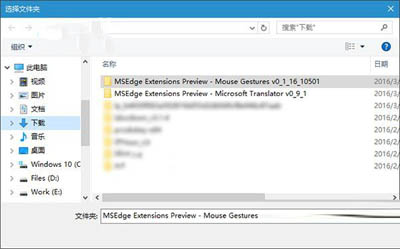
- 解壓:雙擊執行 .exe 自動解壓至下載資料夾,或手動解壓 .zip。
- 開啟 Edge 開發者模式:
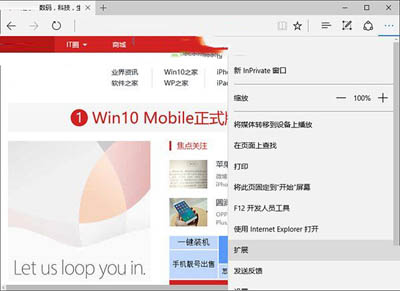
點擊「⋯」→「擴充功能」→ 勾選「開發者模式」 (或輸入 about:flags 啟用)。
- 載入擴充:
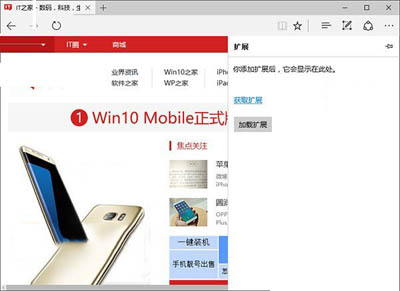
點擊「載入擴充功能」→ 選擇解壓後的資料夾 (含 manifest.json) → 確定。
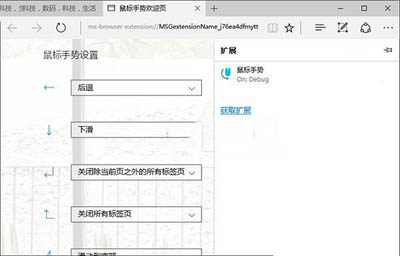
- 擴充功能即出現在列表並自動啟用,工具列顯示圖示。
現行版本 (Chromium Edge) 安裝方式
- 點擊「⋯」→「擴充功能」→「開啟 Microsoft Edge 增益集」或「Chrome 線上應用商店」。
- 搜尋目標擴充 → 點擊「取得」/「新增至 Chrome」→ 確認安裝。
- 無需開發者模式、無需手動解壓,支援自動更新。
遷移建議
早期 EdgeHTML 版擴充功能已停止更新,請改用 Chromium 版 Edge 並從官方商店安裝對應擴充,獲得安全性更新與相容性保障。