Windows XP Windows 7 Windows 2003 Windows Vista Windows 綜合教學 Linux 系統教學
Windows 10 Windows 8 Windows 2008 Windows NT Windows Server 電腦軟體教學

Win10 常見三大問題與解決:亮度無法調節、Wi-Fi 熱點指令失敗、資料夾藍色雙箭頭

編輯:Windows 10 系統介紹

Windows 10 升級後常遇到三個高頻問題:筆電亮度調節失效、指令建立 Wi-Fi 熱點失敗、資料夾/捷徑圖示右上角出現藍色雙箭頭。本文整合登錄表、裝置管理員、檔案屬性三種修復方案。
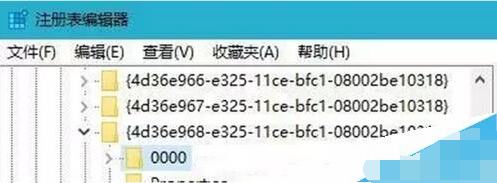
登錄表修改亮度介面

問題一:亮度無法調節

現象:Fn 亮度鍵無反應、設定中無亮度滑桿、裝置管理員顯卡正常。

修復:登錄表停用獨顯亮度介面 (同 ID 21598):

  1. Win+R → regedit → 定位 HKEY_LOCAL_MACHINE\SYSTEM\ControlSet001\Control\Class\{4d36e968-e325-11ce-bfc1-08002be10318}
  2. 子鍵 0000、0001 中將 KMD_EnableBrightnessInterface2 (DWORD) 設為 0,無則新建。
  3. 重啟生效。

問題二:指令建立 Wi-Fi 熱點失敗

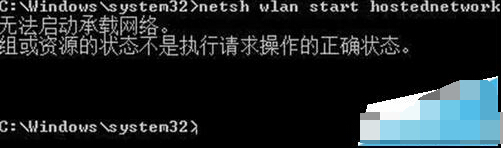
現象:執行 netsh wlan set hostednetwork mode=allow ssid=xxx key=xxx 報錯「無法啟動託管網路」。

修復:啟用隱藏虛擬網卡:
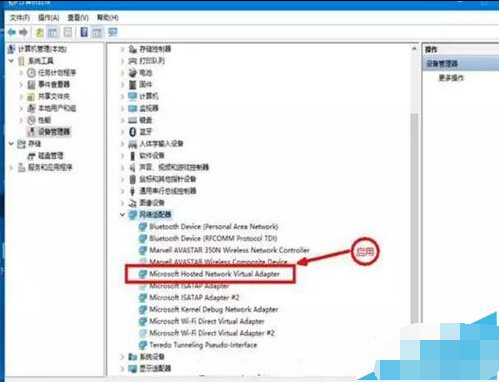
  1. 右鍵「此電腦」→「管理」→「裝置管理員」→ 「檢視」→「顯示隱藏裝置」。
  2. 「網路介面卡」下找到 Microsoft Wi-Fi Direct Virtual Adapter (或 Microsoft Hosted Network Virtual Adapter)。
  3. 右鍵「啟用裝置」→ 重新執行熱點指令即可成功。

熱點指令報錯

啟用虛擬網卡

問題三:資料夾/捷徑圖示右上角藍色雙箭頭

原因:NTFS 壓縮屬性被啟用 (藍色雙箭頭代表壓縮)。

修復:

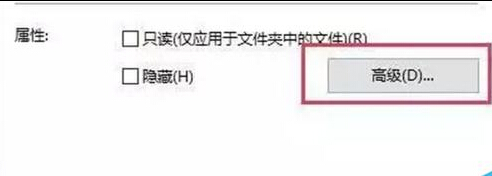
  1. 右鍵該資料夾/捷徑 → 「內容」 → 「進階」。
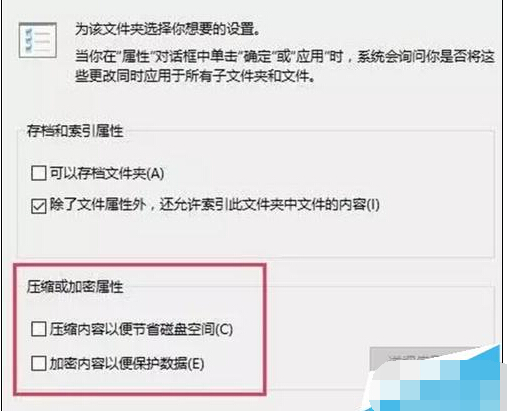
  2. 取消勾選 「壓縮內容以節省磁碟空間」 → 確定。
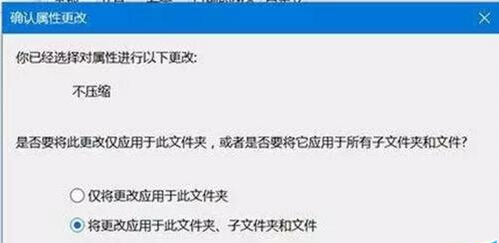
  3. 選擇「套用變更到這個資料夾、子資料夾和檔案」→ 確定。

資料夾藍色雙箭頭

取消壓縮屬性

套用到子項目

捷徑恢復正常

補充:壓縮屬性不影響使用效能 (現代 CPU 解壓極快),若磁碟空間緊張可保留;單純為美觀可關閉。捷徑檔 (.lnk) 本身不佔空間,藍箭頭僅繼承目標資料夾屬性顯示。

Copyright © Windows教程網 All Rights Reserved