何時需要手動分區?
- 安裝雙系統(保留舊 Windows)
- 將資料與系統分開管理
- 為 BitLocker、VHD、Linux 等預留空間
使用內建「磁碟管理」建立新分區
步驟 1:開啟磁碟管理
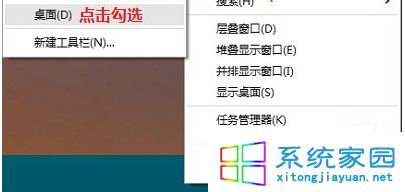
- 右鍵「開始」按鈕(或 Win+X)→ 選擇「磁碟管理」。
- 或執行
diskmgmt.msc。
步驟 2:壓縮現有分區釋放未配置空間
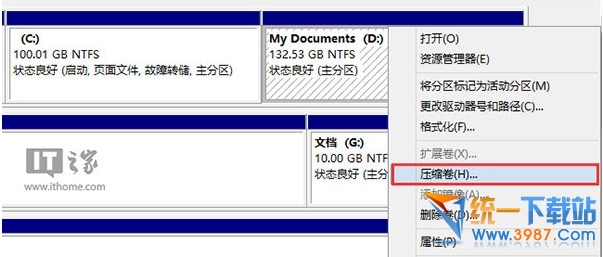
- 右鍵剩餘空間充足的分區(通常為 C: 或 D:)→ 選擇「壓縮磁碟區」。
- 系統查詢可壓縮空間後,輸入「要壓縮的空間量」(單位 MB)。
建議: 至少 40,000 MB (約 40 GB) 給新系統,60,000 MB 以上更佳。
- 點擊「壓縮」,完成後會出現黑色標示的「未配置空間」。
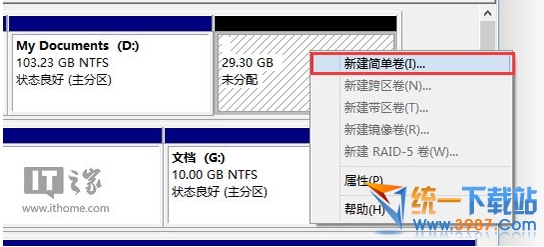
步驟 3:建立新簡單磁碟區
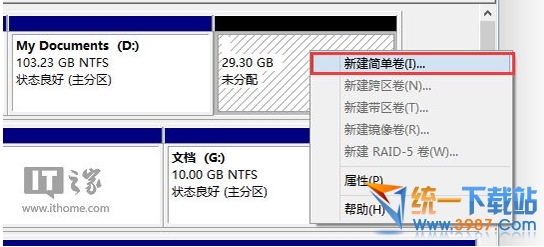
- 右鍵「未配置空間」→ 選擇「新增簡單磁碟區」。
- 嚮導:指定大小 → 指派磁碟機代號(如 E:) → 格式化為 NTFS、配置單位大小預設、磁碟區標籤自訂(如 "Win10Data")→ 完成。
常見問題與注意事項
- MBR 磁碟最多 4 個主分區: 若已達上限,右鍵新增會提示「轉換為動態磁碟」。
→ 解法:改用邏輯分區(在擴充分區內建立),或備份資料後將磁碟轉為 GPT(需 UEFI 開機支援)。
- 無法壓縮足夠空間: 可能受限於不可移動檔案(分頁檔、休眠檔、系統還原點)。
→ 嘗試暫時關閉分頁檔/休眠、執行磁碟重組、使用第三方工具(如 MiniTool Partition Wizard、DiskGenius)在 WinPE 環境下操作。
- BitLocker 加密分區: 需先解鎖/暫停保護才能壓縮。
進階:DiskPart 指令列模式(適合自動化/WinPE)
diskpart
list disk
select disk 0
list partition
shrink desired=60000 minimum=40000
create partition primary
format fs=ntfs quick label="Win10Data"
assign letter=E
記得在 select disk 時確認磁碟編號,避免誤刪資料磁碟。