Windows XP Windows 7 Windows 2003 Windows Vista Windows 綜合教學 Linux 系統教學
Windows 10 Windows 8 Windows 2008 Windows NT Windows Server 電腦軟體教學

Windows 10 當機死機怎麼辦?六種強制重啟與關機方案

編輯:Windows 10 系統介紹

Windows 10 偶發無回應、滑鼠鍵盤全失靈的死機情況。本文整理六種從輕量到重度的恢復手段,幫你快速重掌控制權。

方案一:開始選單電源鍵(最標準)

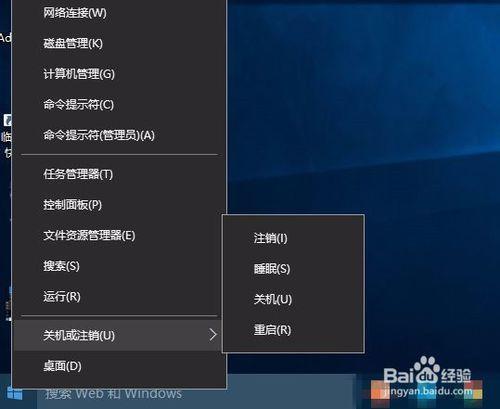
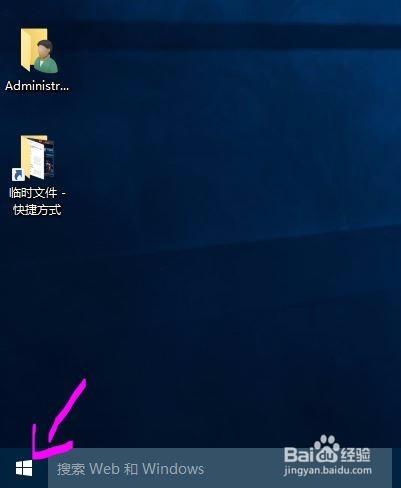
右鍵點擊左下角「開始」按鈕 →「關機或登出」→「重新啟動」或「關機」。

Win10 死機示意

開始選單關機選項

方案二:執行指令關機/重啟

Win+R 開啟「執行」:

  • 關機:shutdown -s -t 0
  • 重啟:shutdown -r -t 0

執行 shutdown 指令

方案三:Alt + F4 桌面關機

在桌面按 Alt+F4 呼叫「關閉 Windows」對話框,選擇重新啟動或關機。
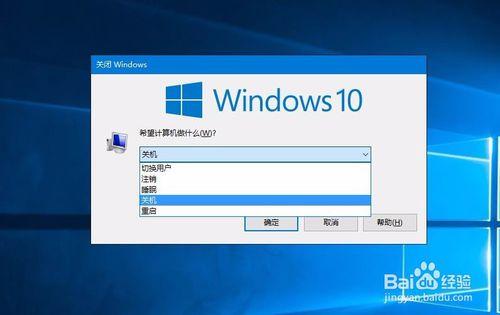
Alt+F4 關機對話框

方案四:開始選單電源圖示

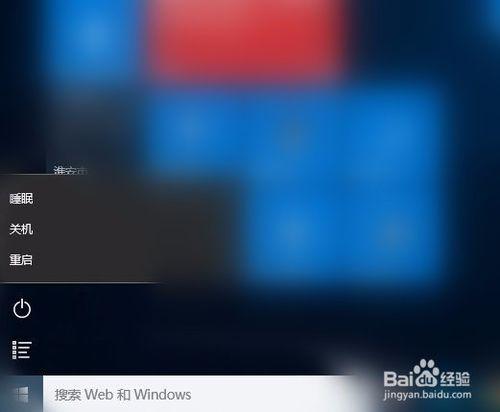
左鍵點擊「開始」→ 點擊電源圖示 → 選擇「重新啟動」或「關機」。

開始選單電源鍵

電源選項展開

方案五:Ctrl + Alt + Del 安全模式重啟(大招)

  1. 按 Ctrl+Alt+Del 呼叫安全畫面。
  2. 按住 Ctrl 鍵不放,同時用滑鼠點擊右下角電源圖示。
  3. 彈出「緊急重啟」確認視窗,點「確定」即刻重啟。

Ctrl+Alt+Del 安全畫面

緊急重啟確認

⚠ 警告:緊急重啟不會儲存未存檔資料,可能造成資料遺失,請作為最後手段。

方案六:長按電源鍵硬關機

若以上均無效,長按機殼電源鍵 5-10 秒強制斷電,再重新開機。若頻繁發生,建議檢查硬體散熱、驅動程式更新或系統修復。

Copyright © Windows教程網 All Rights Reserved