Win10 內建應用(相機、照片、郵件等)全部無法開啟,提示「無法開啟這個應用程式」,但傳統桌面程式正常,應用商店也無法更新。這通常是應用商店快取損壞導致,重置快取即可修復。
services.msc > 找到 Windows Update > 右鍵「停止」。C:\Windows,將 SoftwareDistribution 資料夾重新命名(如 SoftwareDistribution.old)。wsreset.exe,命令提示字元閃過後應用商店自動開啟,快取重置完成。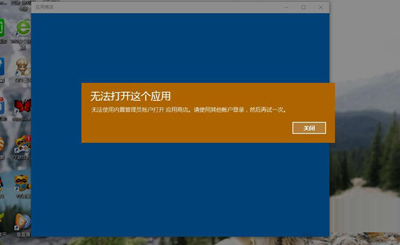
此法清理 Windows Update 与應用商店的快取資料,強制重新同步授權與應用資訊。若單一應用有問題,也可在「設定 > 應用程式 > 應用程式與功能」中找到該應用 >「進階選項」>「修復」或「重設」。