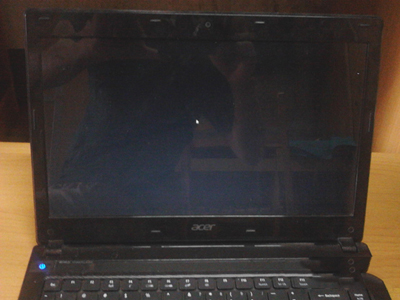
黑屏常見成因分類
硬體層面
- 主板/顯卡/記憶體接觸不良、震動導致插槽鬆動。
- 灰塵積聚散熱不良 → CPU/GPU 過熱保護關機/黑屏。
- 硬體設計缺陷 (如特定顯卡/筆電型號被召回)。
軟體層面
- 遠端木馬控制、惡意程式破壞系統檔案。
- 病毒/惡意外掛入侵導致系統損毀。
- 驅動程式不相容 (顯卡、晶片組、電源管理) → 運行一段時間黑屏/死機。
- 軟體相容性衝突 (安全軟體、系統優化工具、虛擬光碟等)。
解決步驟
- 執行內建/第三方防毒軟體**全盤深度掃描**清理木馬病毒。
- 「設定」→ 「更新與安全性」→ 「疑難排解」→ 「其他疑難排解」→ 執行「硬體和裝置」、「Windows Update」、「電源」等修復。
- 若伴隨藍屏,分析 `C:\Windows\Minidump\*.dmp` (藍屏檢視器/WinDbg) 定位故障模組。
- 更新所有驅動至最新版 (筆電官網/晶片廠官網),特別是顯卡、晶片組、BIOS/UEFI。
- 解除安裝可疑第三方軟體 (安全衛士、驅動精靈、優化大師等)。
最終建議
以上無效 → 備份資料 → 乾淨安裝 Win10 (官方 ISO) → 僅安裝必要驅動與軟體驗證穩定性。若仍黑屏,硬體故障機率極高,建議送原廠/專業維修點檢測。