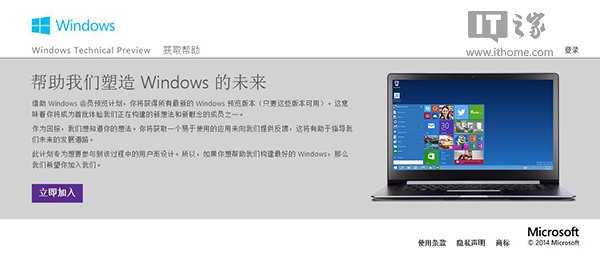
Windows 10 技術預覽版讓熱切用戶得以搶先體驗新一代作業系統,但微軟明確警告:這是開發中軟體,存在嚴重風險。本文整理官方風險說明、適合人群畫像、資料備份策略與回滾方案,助您理性判斷是否應該安裝。
✅ 適合安裝的用戶畫像(需全符合)
- 渴望試用開發中軟體,並願意提供回饋意見給微軟
- 具備完整備份電腦、格式化硬碟、全新安裝作業系統的能力
- 了解如何還原先前作業系統(含建立復原媒體)
- 具備獨立解決驅動衝突、啟動失敗、藍畫面等系統級問題的技術能力
- 接受頻繁大量更新、UI 介面劇烈變動、功能隨時增減
- 不在日常主力工作/生活電腦上安裝(此項最關鍵)
⚠️ 官方列舉的潛在風險(必讀)
- 意外當機與資料遺失:系統不穩定可能導致檔案損毀、分區表錯誤
- 軟體相容性失效:防毒軟體、安全工具、專業應用可能無法安裝/運行
- 硬體驅動問題:印表機、顯卡、聲卡、網卡等周邊可能失效
- 網路存取困難:公司 VPN、家庭 NAS、網域認證可能中斷
- 檔案系統損壞:NTFS 元資料錯誤導致資料無法讀取
隱私權特別提醒
若系統發生嚴重錯誤,微軟可能自動收集系統檔案、記憶體傾印、登錄配置等診斷資料上傳分析。極度重視隱私的用戶,建議評估風險或使用專用測試機。
🔙 回滾至舊系統完整指南
核心原則:必須使用原廠復原媒體重新安裝
技術預覽版不支援就地降級,唯一途徑是重灌原系統。
依舊版本準備復原媒體
| 原系統 |
復原媒體建立方式 |
| Windows 7 / Vista |
使用電腦廠商提供的軟體,從復原分區建立復原光碟/USB |
| Windows 8 / 8.1 |
控制台 → 復原 → 建立 USB 復原磁碟機(需 16GB 以上隨身碟) |
| 無復原分區/媒體 |
聯繫電腦廠商購買復原光碟,或下載對應版本 ISO(需產品金鑰) |
📋 安裝前必做清單
- 完整系統映像備份:使用 Macrium Reflect、Acronis True Image 或 Windows 內建系統映像備份
- 重要資料異地備份:文件、照片、專案檔複製至外接硬碟/雲端
- 驅動程式下載備份:主機板、顯卡、網卡、聲卡最新驅動存至 USB
- 軟體安裝檔與授權碼整理:常用軟體安裝包、序號、帳號密碼記錄
- 建立 Windows 10 安裝媒體:官方 Media Creation Tool 製作 USB 啟動碟
- 確認 BIOS/UEFI 設定:關閉 Secure Boot、啟用 CSM/Legacy(視安裝模式)
總結建議
開發者/IT 專業人員/極客:可在專用測試機/虛擬機安裝,配合 Insider 計畫提供回饋。
一般用戶/學生/辦公族群:強烈不建議 安裝,請靜待正式版釋出(2015 年下半年)。