Windows XP Windows 7 Windows 2003 Windows Vista Windows 綜合教學 Linux 系統教學
Windows 10 Windows 8 Windows 2008 Windows NT Windows Server 電腦軟體教學

Windows 10 快捷鍵喚喚 Charms Bar(超級按鈕)完整指南:觸控與非觸控裝置適用

編輯:Windows 10 系統介紹

Windows 8 引入的 Charms Bar(中文常稱「超級按鈕」或「魅力欄」)在 Windows 10 中雖被淡化,但仍保留於系統中。對於習慣使用搜尋、分享、裝置、設定等快速操作的用戶,本文整理觸控螢幕與傳統鍵盤滑鼠裝置的完整啟用方式。
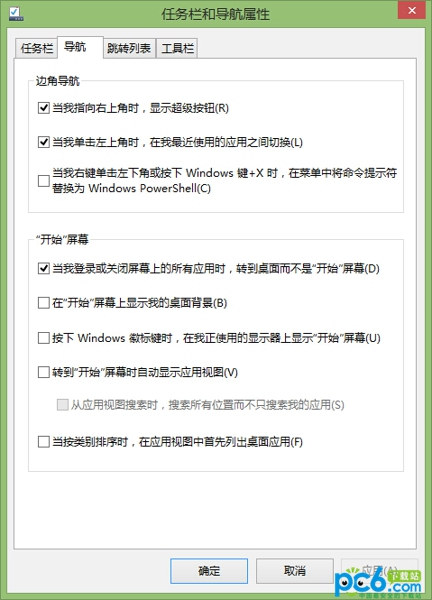
Windows 10 Charms Bar 介面示意

Charms Bar 功能回顧

Charms Bar 從螢幕右側邊緣滑入(或滑鼠移至右上/右下角),包含五大核心功能:

  • 搜尋:全域搜尋檔案、應用、設定、網頁
  • 分享:將當前內容分享至郵件、社群軟體等
  • 開始:快速返回開始畫面/菜單
  • 裝置:投影、列印、播放到外部裝置
  • 設定:存取系統設定、音量、亮度、電源、網路等

觸控螢幕裝置:自動啟用

配備觸控面板的筆電、平板、二合一裝置,無需任何設定,直接從螢幕右側邊緣向內滑動即可喚出 Charms Bar。系統會自動偵測觸控硬體並啟用此交互模式。

非觸控裝置(滑鼠鍵盤):快捷鍵啟用

核心快捷鍵:Win + C

在任意介面同時按下 Windows 鍵與 C 鍵,即可瞬間喚出 Charms Bar。此為 Windows 8 繼承下來的標準快捷鍵,Windows 10 依然有效。
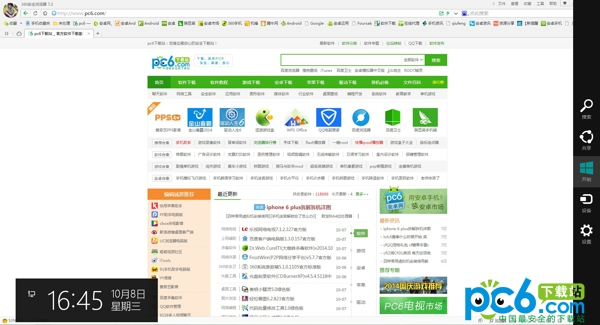
Win+C 快捷鍵喚出 Charms Bar 示意

滑鼠操作替代方案

若不習慣快捷鍵,亦可嘗試以下滑鼠操作:

  • 將滑鼠游標移至螢幕右上角或右下角停留片刻,Charms Bar 將自動滑出。
  • 在觸控板上從右邊緣向內滑動(需支援精準觸控板驅動)。

Windows 10 中的 Charms Bar 現狀與未來

  • Windows 10 技術預覽版中 Charms Bar 仍保留,但微軟已表明未來版本將重新設計此功能。
  • 部分 Charms 功能(如設定、分享)已遷移至開始菜單、動作中心或應用程式標題列選單中。
  • Modern/UWP 應用的標題列右側「⋯」選單已整合搜尋、分享、設定等原 Charms 項目。

常見問題 FAQ

Q: 為什麼我的 Win10 完全沒有 Charms Bar?
A: 確認是否為技術預覽版早期組建,或嘗試 Win+C。正式版中已被動作中心取代。
Q: 觸控螢幕滑不出來怎麼辦?
A: 檢查觸控驅動是否正常,或在「設定 > 裝置 > 觸控板」確認邊緣滑動手勢已啟用。
Q: 能否自訂 Charms Bar 內容?
A: 系統不支援自訂,但第三方工具(如 WinAero Tweaker)可調整行為。
Copyright © Windows教程網 All Rights Reserved