Windows XP Windows 7 Windows 2003 Windows Vista Windows 綜合教學 Linux 系統教學
Windows 10 Windows 8 Windows 2008 Windows NT Windows Server 電腦軟體教學

Win10 強制升級全攻略:手動觸發下載、跳過等待、離線安裝一次搞懂

編輯:Windows 10 系統介紹

Windows 10 免費升級期雖已結束,但許多裝置仍因 Windows Update 延遲推送、網路不穩或想立即體驗新版本,而需要「強制升級」。本文整理官方媒體建立工具、命令列觸發、ISO 離線安裝三大主流做法,並針對常見錯誤碼(0x80240020、0xC1900101 等)提供對策,助你順利完成升級。

升級前必做準備

  • 備份重要資料(OneDrive、外接硬碟、雲端同步)。
  • 確認系統為 Win7 SP1 / Win8.1 Update 且已開啟 Windows Update。
  • 預留 C 槽 20 GB 以上空間、插上電源、網路穩定。
  • 暫停/解除安裝第三方防毒軟體,避免干擾升級程序。

方法一:官方媒體建立工具(最推薦、最穩定)

  1. 下載 Media Creation Tool。
  2. 執行 → 選「立即升級這台電腦」 → 依精靈操作,自動下載、檢查、安裝。
  3. 全程保留個人檔案與應用程式,約 30–90 分鐘完成。

方法二:命令列強制檢查更新(適合已收到推送但卡住者)

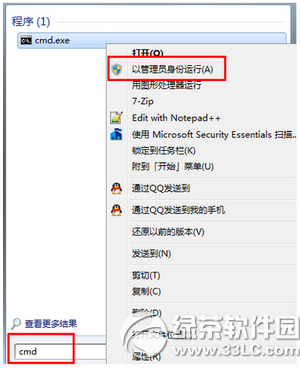
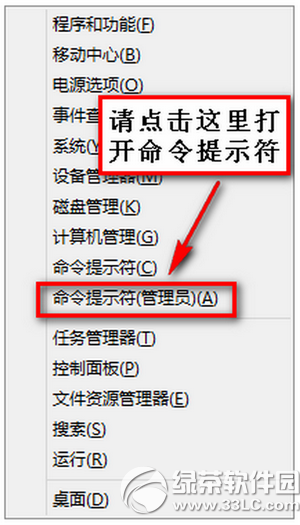
以系統管理員身分開啟 CMD,依序執行:

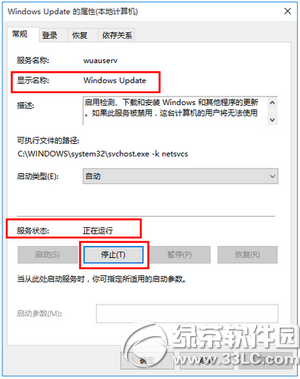
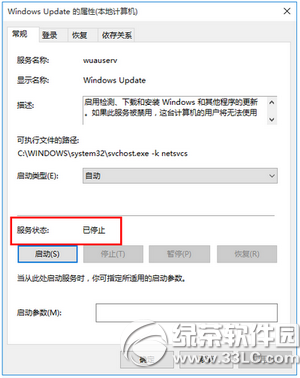
net stop wuauserv
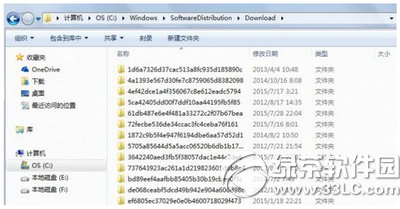
del /q /f /s %windir%\SoftwareDistribution\Download\*
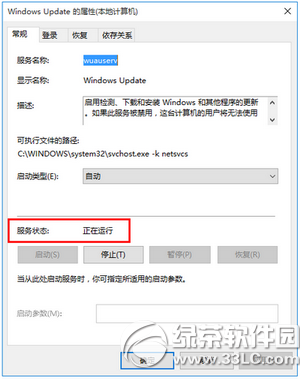
net start wuauserv
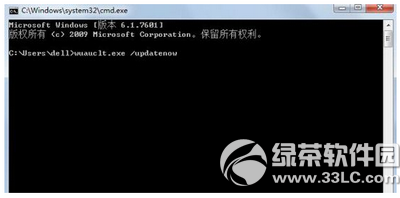
wuauclt.exe /updatenow

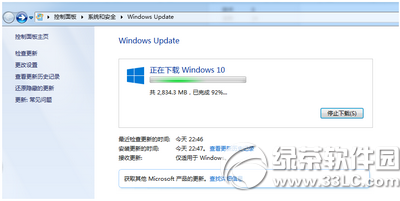
執行完回「設定 → 更新與安全性 → Windows Update」點「檢查更新」,通常能立即看到 Win10 下載選項。

方法三:ISO 離線掛載升級(適合多台電腦、網路差、想乾淨安裝)

  1. 用 Media Creation Tool 選「建立安裝媒體」→ 產出 ISO 或直接燒錄 USB。
  2. 在 Win7/8.1 環境下雙擊 ISO 掛載(或插入 USB),執行 setup.exe。
  3. 選「保留個人檔案和應用程式」即為就地升級;選「無」則為乾淨安裝。

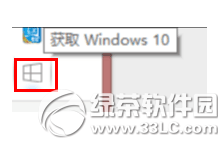
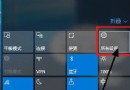
Win10 升級預約圖示

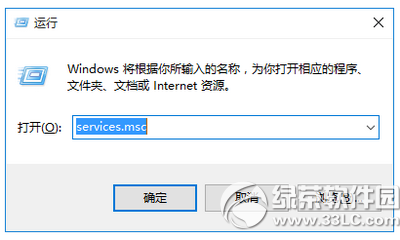
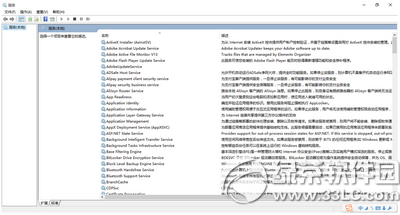
服務管理員停止 Wuauserv

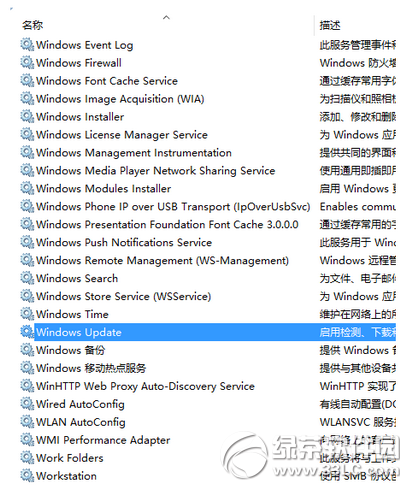
Windows Update 服務屬性

停止服務

服務已停止

啟動服務

刪除 SoftwareDistribution\Download 內容

服務重新運行

Win7 以管理員身分開啟 CMD

Win8.1 開啟命令提示符(管理員)

輸入 wuauclt.exe /updatenow

重新檢查更新發現 Win10

常見錯誤碼與對策

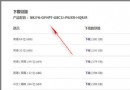
錯誤碼原因解決方向
0x80240020下載暫存檔不完整/損毀清空 SoftwareDistribution\Download、重啟 Wuauserv、改用 ISO
0xC1900101驅動相容性/硬體衝突更新 BIOS、晶片組、顯卡驅動;拔除非必要 USB 裝置
0x80070070磁碟空間不足清理 C 槽、移動資料、擴充分區
0x80070002系統檔案遺失/損毀執行 sfc /scannow、DISM /Online /Cleanup-Image /RestoreHealth

升級後必做三件事

  1. 設定 → 更新與安全性 → 啟用「啟用」確認數位授權已綁定硬體。
  2. 裝置管理員檢查無黃驚嘆號,缺驅動去廠商官網抓最新版。
  3. 執行「磁碟清理」→ 清理系統檔案 → 勾選「以前的 Windows 安裝」釋放 10–20 GB 空間。

無論你是想跳過漫長等待、解決推送卡住、還是批次部署多台電腦,掌握以上三種強制升級管道,Win10 升級不再是難題!

Copyright © Windows教程網 All Rights Reserved