升級 Win10 後預設瀏覽器變 Edge,舊版 IE 的「我的最愛」怎麼帶過來?標準匯入只需幾下滑鼠;但若你曾手動移動過「我的最愛」資料夾位置,匯入會失敗並提示「無法匯入我的最愛」,此時唯一解法是重灌系統後再匯入(或改用 HTML 匯出/匯入)。
情況一:標準匯入流程(未動過資料夾位置)
- 開啟 Edge → 右上角 ⋯ 設定與更多 → 設定。
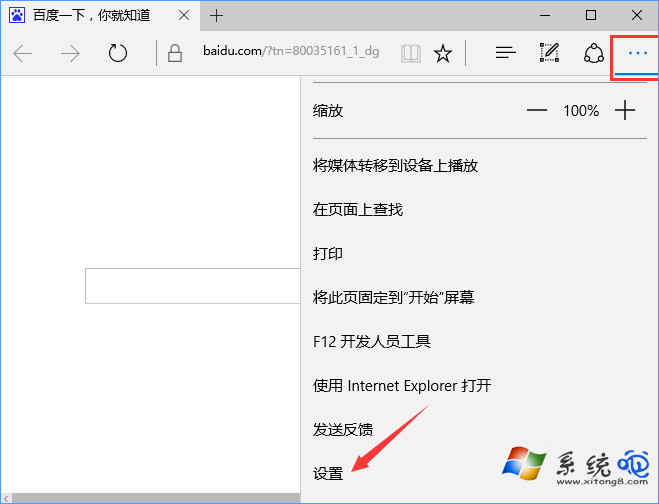
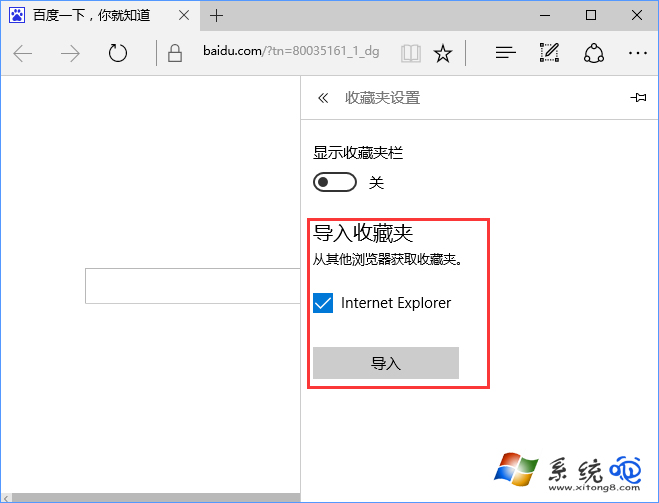
- 左側選 「設定檔」 → 「匯入瀏覽器資料」 → 「選擇要匯入的項目」。
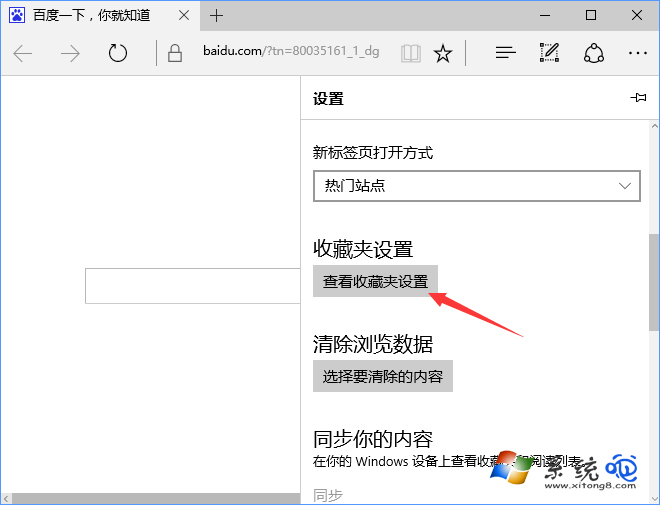
- 來源選 「Internet Explorer」 → 勾選 「我的最愛」 → 匯入。
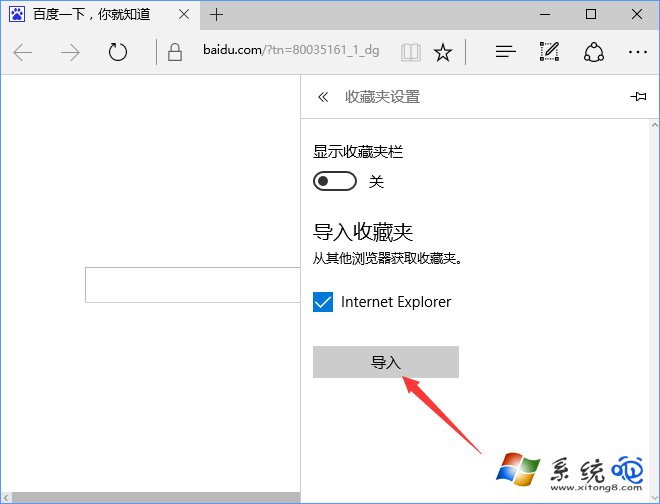
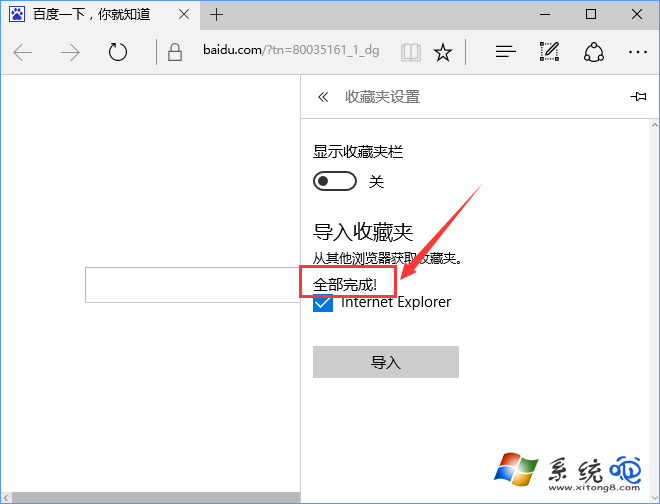
- 出現 「全部完成」 即成功。
情況二:匯入失敗「無法匯入我的最愛」
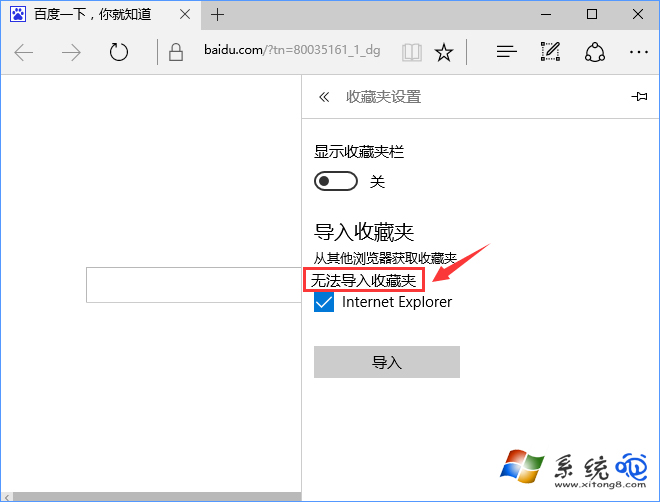
原因:你曾在登錄編輯程式或資料夾屬性中,將 %USERPROFILE%\Favorites 移至非預設路徑(如 D 槽)。Edge 匯入邏輯硬編碼讀取預設路徑,即使你改回預設位置,註冊表殘留值仍導致失敗。
解決方案
- 方案 A(最乾淨):備份資料 → 重灌/重置 Win10 → 不要動「我的最愛」位置 → 依上述標準流程匯入。
- 方案 B(免重灌):IE 開啟 → Alt 顯示選單列 → 檔案 → 匯入及匯出 → 匯出至檔案 (HTML) → Edge 設定 → 從 HTML 檔案匯入。
小結
未動過路徑 → 直接匯入 30 秒搞定。
動過路徑 → 改用 HTML 中轉或重灌後再匯,別浪費時間嘗試修復註冊表。