Windows XP Windows 7 Windows 2003 Windows Vista Windows 綜合教學 Linux 系統教學
Windows 10 Windows 8 Windows 2008 Windows NT Windows Server 電腦軟體教學

VS 圖形診斷 Direct3D11 失敗?安裝「圖形工具」可選功能即可

編輯:Windows 10 系統介紹

Visual Studio 在 Win10 上進行 圖形診斷 捕捉 Direct3D 11 框架時,若彈出 D3D11CreateDevice 失敗,主因是缺少 Graphics Tools(圖形工具) 可選功能。Win10 1703 起此功能預設不安裝,需手動啟用。
安裝步驟(圖文)

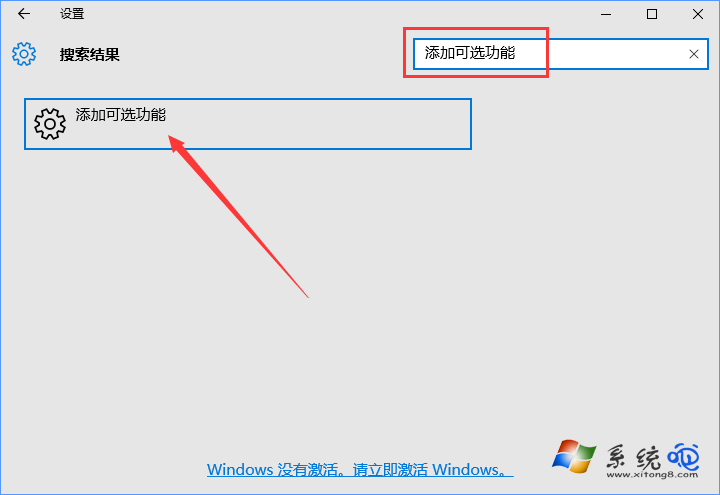
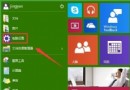
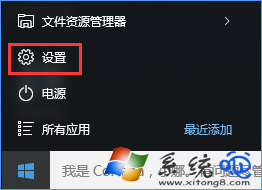
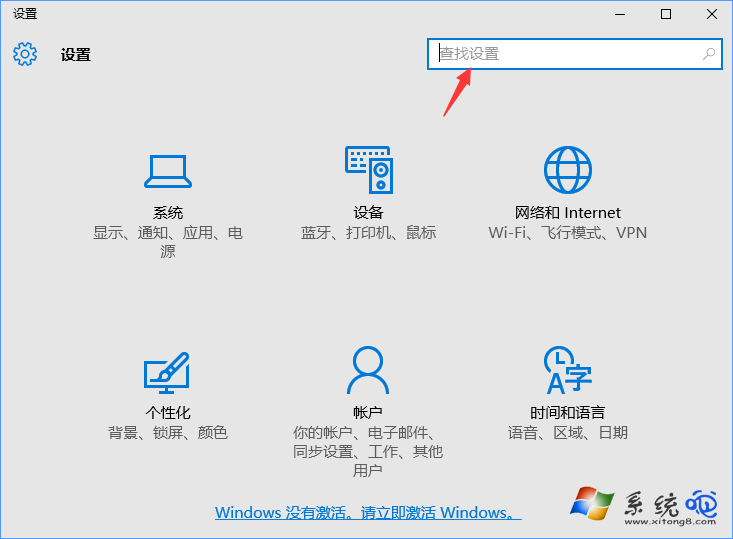
  1. Win+I 開啟「設定」 → 右上角搜尋 「新增選用功能」 或直接進 系統 → 選用功能。

設定搜尋新增選用功能

搜尋結果

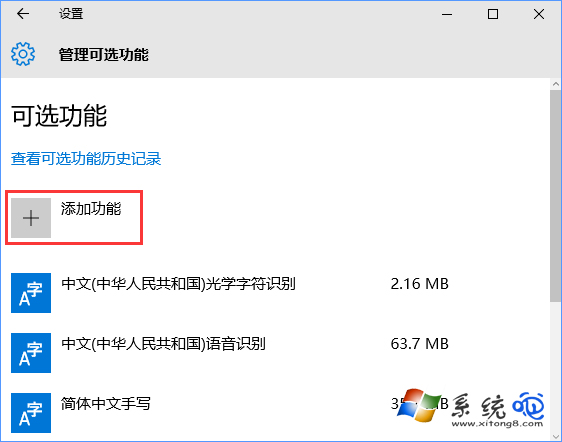
管理選用功能頁面

  1. 點選 「新增功能」。

新增功能按鈕

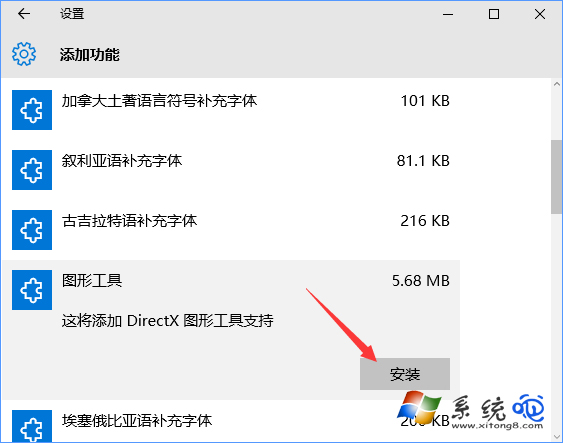
  1. 列表中找到 「圖形工具」 → 點選 安裝。

安裝圖形工具

  1. 安裝完成後,重新啟動 Visual Studio,圖形診斷即可正常捕捉 D3D11 應用程式。

補充說明

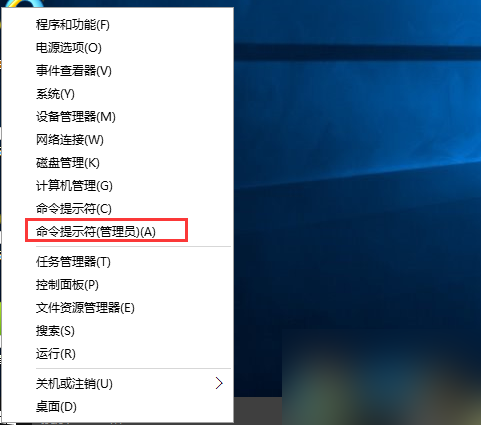
  • 此功能約 100~200 MB,需網路下載;離線環境可用 DISM /Add-Capability /CapabilityName:Tools.Graphics.DirectX~~~~ /Source:D:\sources\sxs 掛載 ISO 安裝。
  • 同理,Windows SDK 若缺少 dxgi.dll 除錯符號,也會導致捕捉失敗,建議同步更新 SDK 至最新版。

裝上「圖形工具」,VS 圖形診斷即刻支援 Direct3D 11,圖形開發除錯無阻礙!

Copyright © Windows教程網 All Rights Reserved